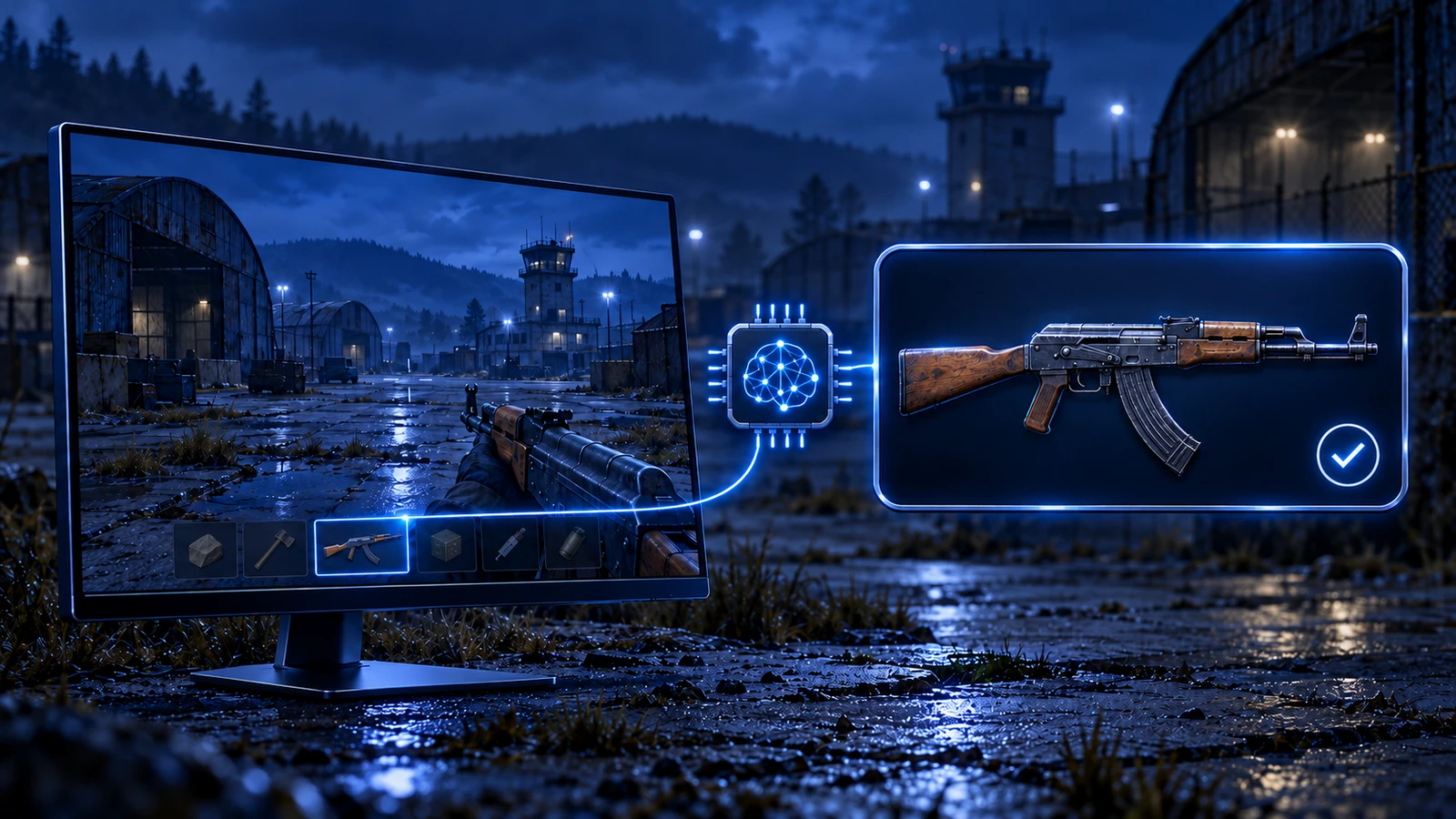

Beim Cloud-Gaming läuft das Spiel auf dem Server des Dienstes — GeForce Now (GFN) oder einem ähnlichen —, und dein Computer empfängt einen Videostream. Für diesen Fall hat das Programm eine eigene Methode: Cloud-Gaming.
So funktioniert es
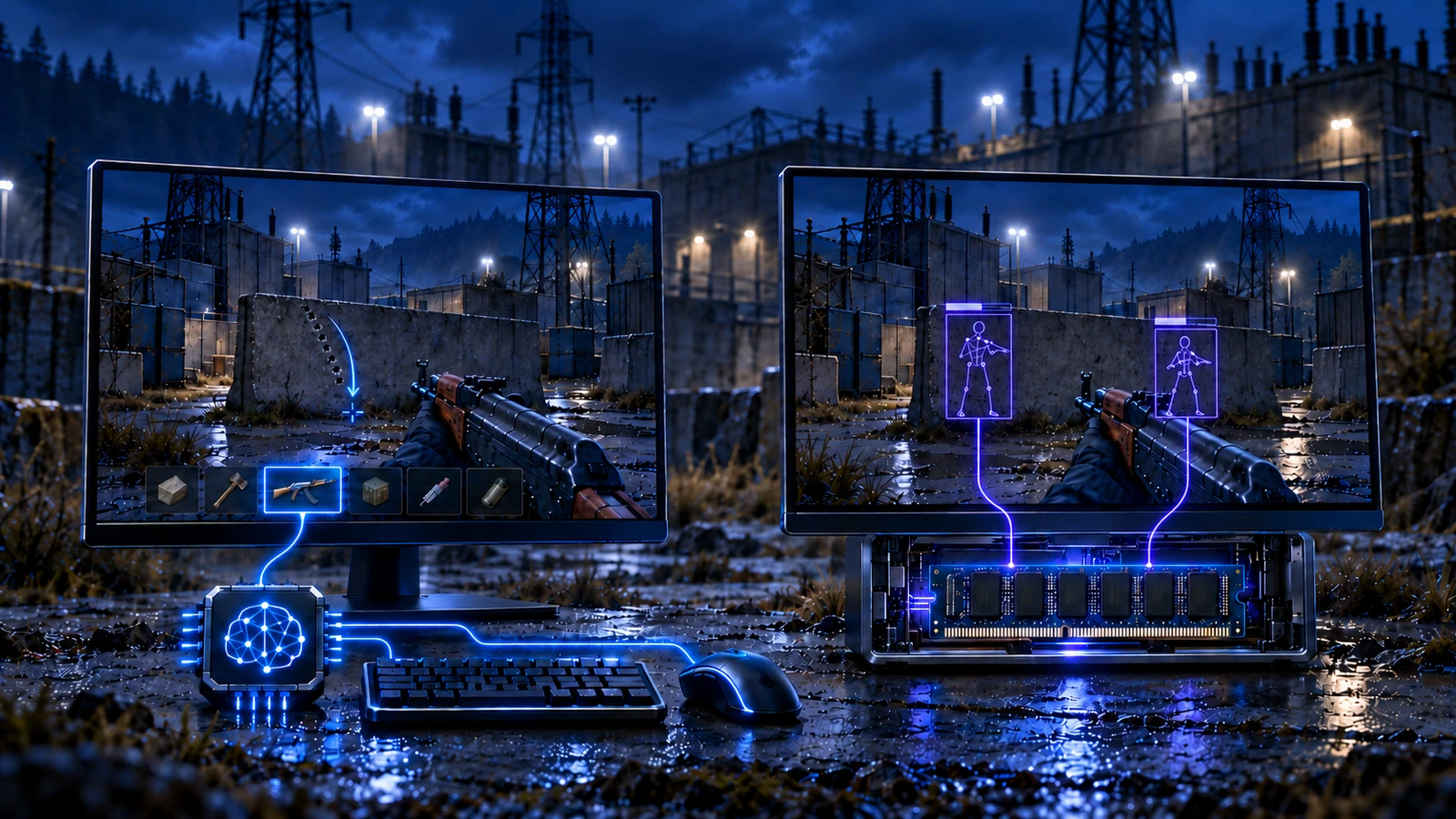
Das Programm läuft auf deinem Computer über dem Bild des Cloud-Clients: Es erkennt die Waffe im Stream und bewegt die Maus so wie du. Das Spiel auf dem Server erhält normale Mausbewegungen. Weder Boards noch ein zweiter PC sind nötig — das macht die Methode einfacher als die Hardware-Methoden. Dieselbe Methode wird auch mit inoffiziellen Spiele-Clients genutzt.
So richtest du es ein
Windows vorbereiten
Deaktiviere den Windows-Schutz und stelle die Zeigergeschwindigkeit der Maus ein — siehe die Anleitungen Windows-Schutz und Systemeinstellungen.
Programm manuell einrichten
Die automatische Einrichtung funktioniert beim Cloud-Gaming nicht. Starte das Programm als Administrator, gib deinen Key ein und stelle im Tab Settings deine Sensitivität im Spiel und die übrigen Parameter aus der Anleitung zu deinem Produkt ein.
Client im Vollbild öffnen
Starte das Spiel im Cloud-Client im Vollbild und stelle die Stream-Qualität höher: Die automatische Erkennung arbeitet mit dem Bild, und starke Kompression kann sie stören. Schalte NVIDIA- und andere Grafikfilter aus.
Vor dem Match prüfen
Schieß auf einer Trainingskarte oder auf dem Schießstand und vergewissere dich, dass die Waffe erkannt und der Rückstoß ausgeglichen wird.
Latenz
Die Cloud fügt dem Spiel die Latenz des Streams hinzu, und die hängt vor allem von deinem Netzwerk ab: Am stabilsten sind eine kabelgebundene Verbindung und ein Cloud-Server in deiner Nähe. Je geringer die Latenz, desto schneller erreicht das Bild dich und das Programm.
// Status der Methode
Den aktuellen Stand der Methode Cloud-Gaming für dein Spiel findest du auf der Seite Status.