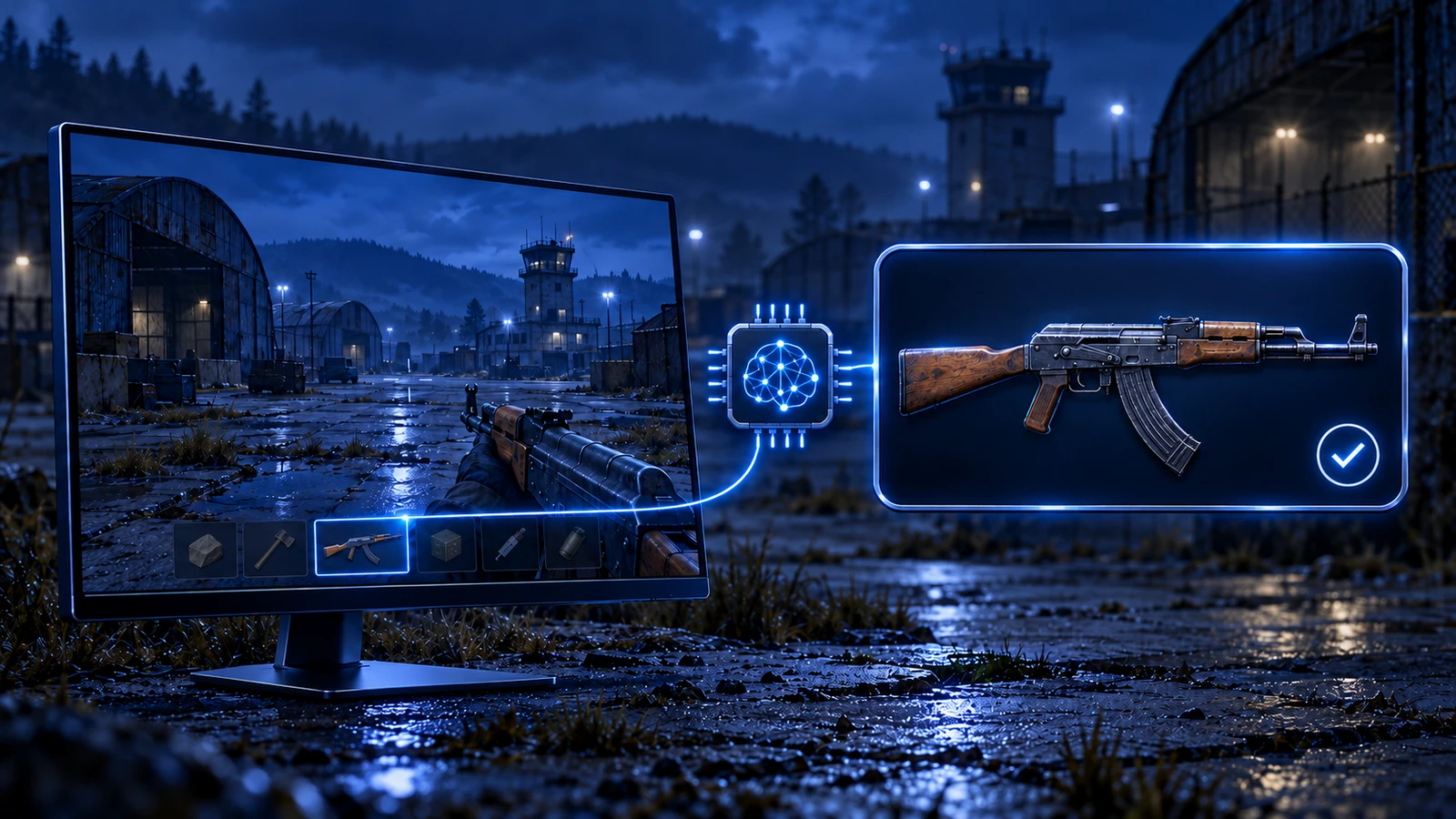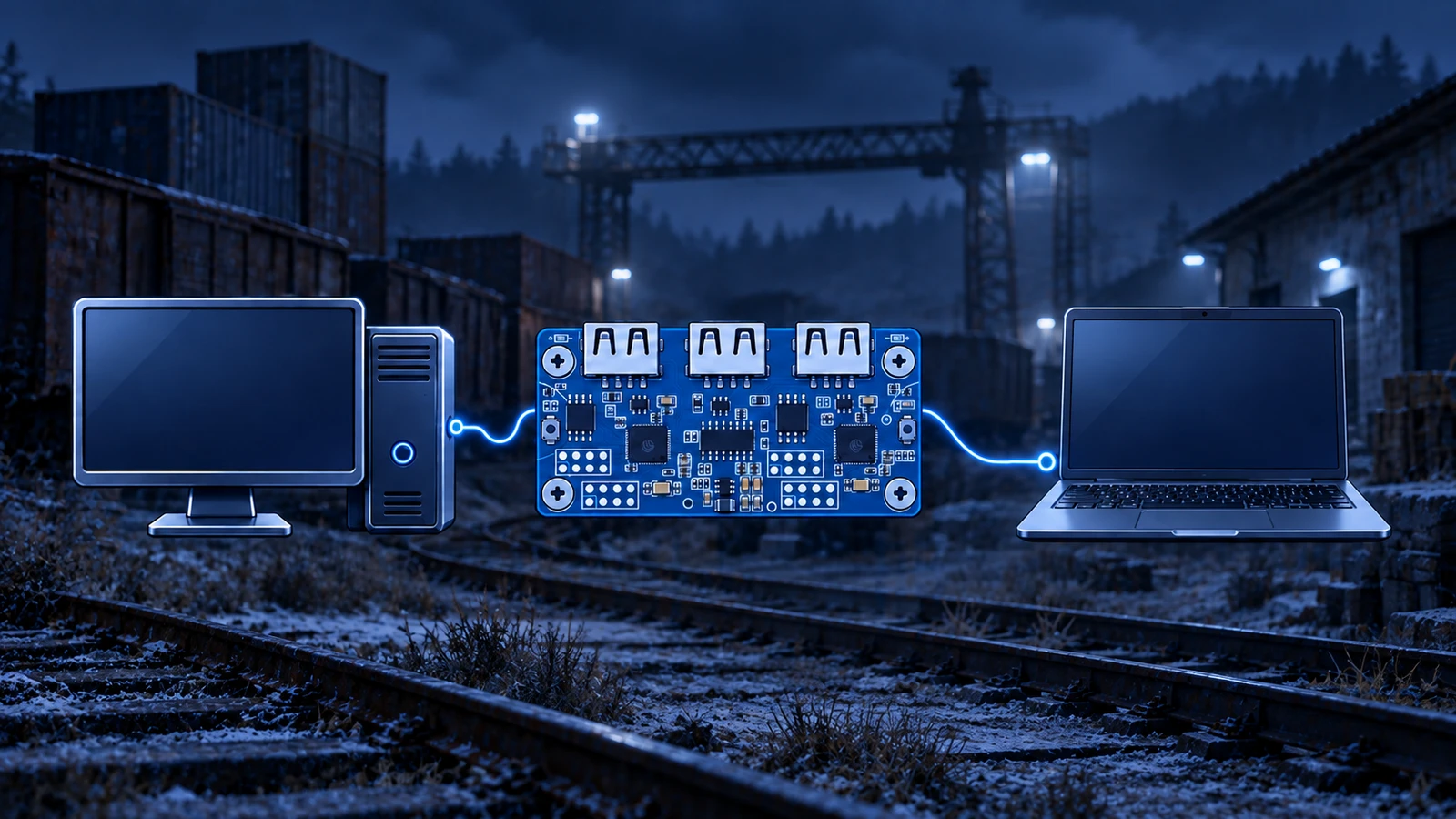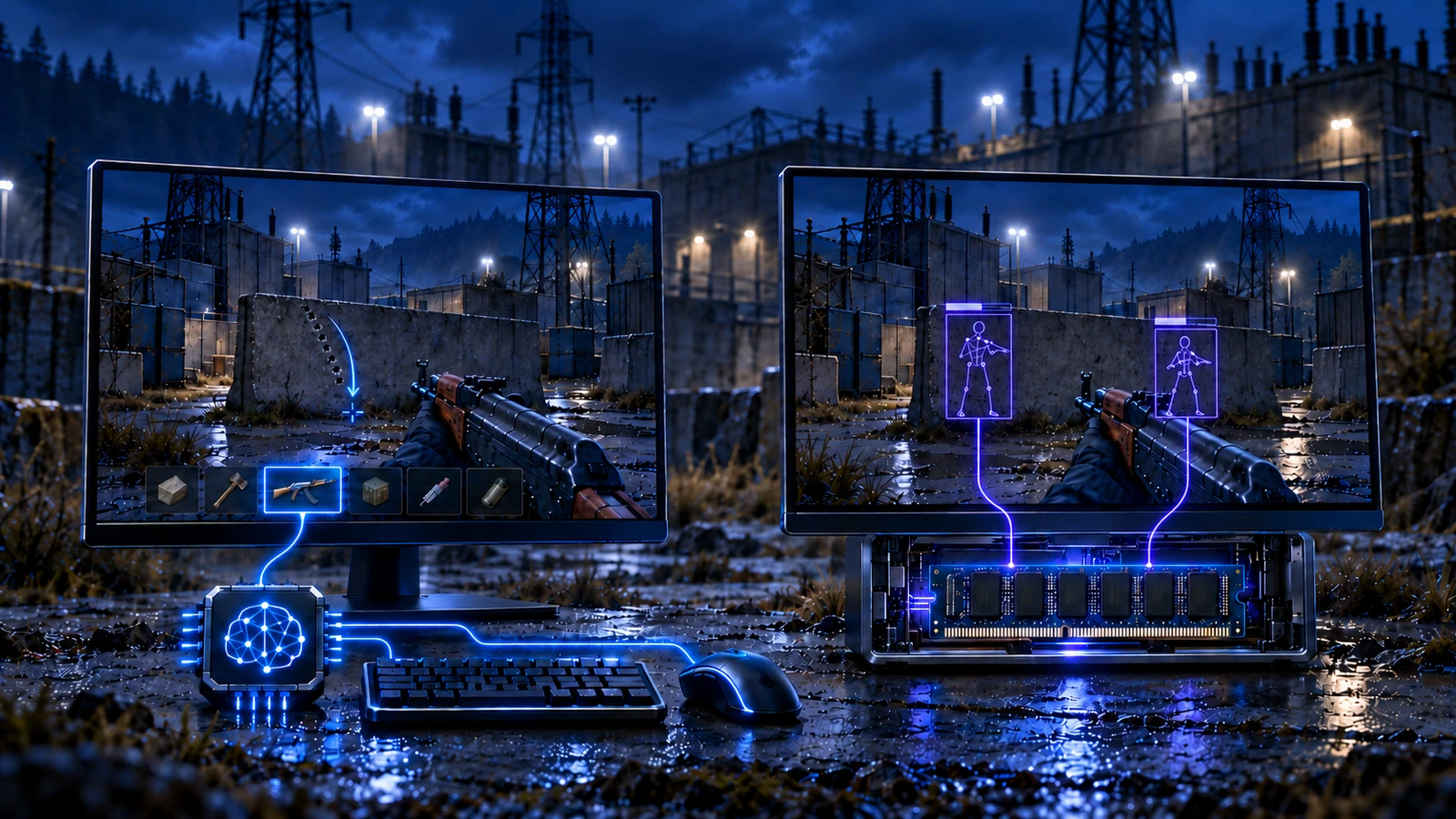

En cloud gaming, le jeu tourne sur le serveur du service — GeForce Now (GFN) ou un équivalent — et votre ordinateur reçoit un flux vidéo. Pour ce cas, le programme dispose d'une méthode de fonctionnement à part, Cloud gaming.
Comment ça marche
Le programme tourne sur votre ordinateur, par-dessus l'image du client cloud : il reconnaît l'arme dans le flux et déplace la souris comme vous le feriez. Le jeu, sur le serveur, reçoit des mouvements de souris ordinaires. Ni carte ni second PC — c'est ce qui rend cette méthode plus simple que les méthodes matérielles. La même méthode s'utilise avec les clients de jeu non officiels.
Comment le configurer
Préparez Windows
Désactivez la protection de Windows et réglez la vitesse du pointeur de la souris — voir les guides Protection de Windows et Paramètres système.
Configurez le programme manuellement
La configuration automatique ne fonctionne pas en cloud gaming. Lancez le programme en tant qu'administrateur, saisissez votre clé et réglez dans l'onglet Settings votre sensibilité en jeu et les autres paramètres indiqués dans le guide de votre produit.
Ouvrez le client en plein écran
Lancez le jeu dans le client cloud en plein écran et augmentez la qualité du flux : la détection auto fonctionne à partir de l'image, et une forte compression peut la gêner. Désactivez les filtres NVIDIA et autres filtres graphiques.
Vérifiez avant un match
Tirez sur une carte d'entraînement ou au stand de tir et assurez-vous que l'arme est détectée et que le recul est compensé.
Latence
Le cloud ajoute au jeu la latence du flux, et elle dépend surtout de votre réseau : une connexion filaire et un serveur cloud proche de chez vous sont les plus stables. Plus la latence est faible, plus vite l'image vous parvient, à vous comme au programme.
// Statut de la méthode
L'état actuel de la méthode Cloud gaming pour votre jeu est sur la page des statuts.