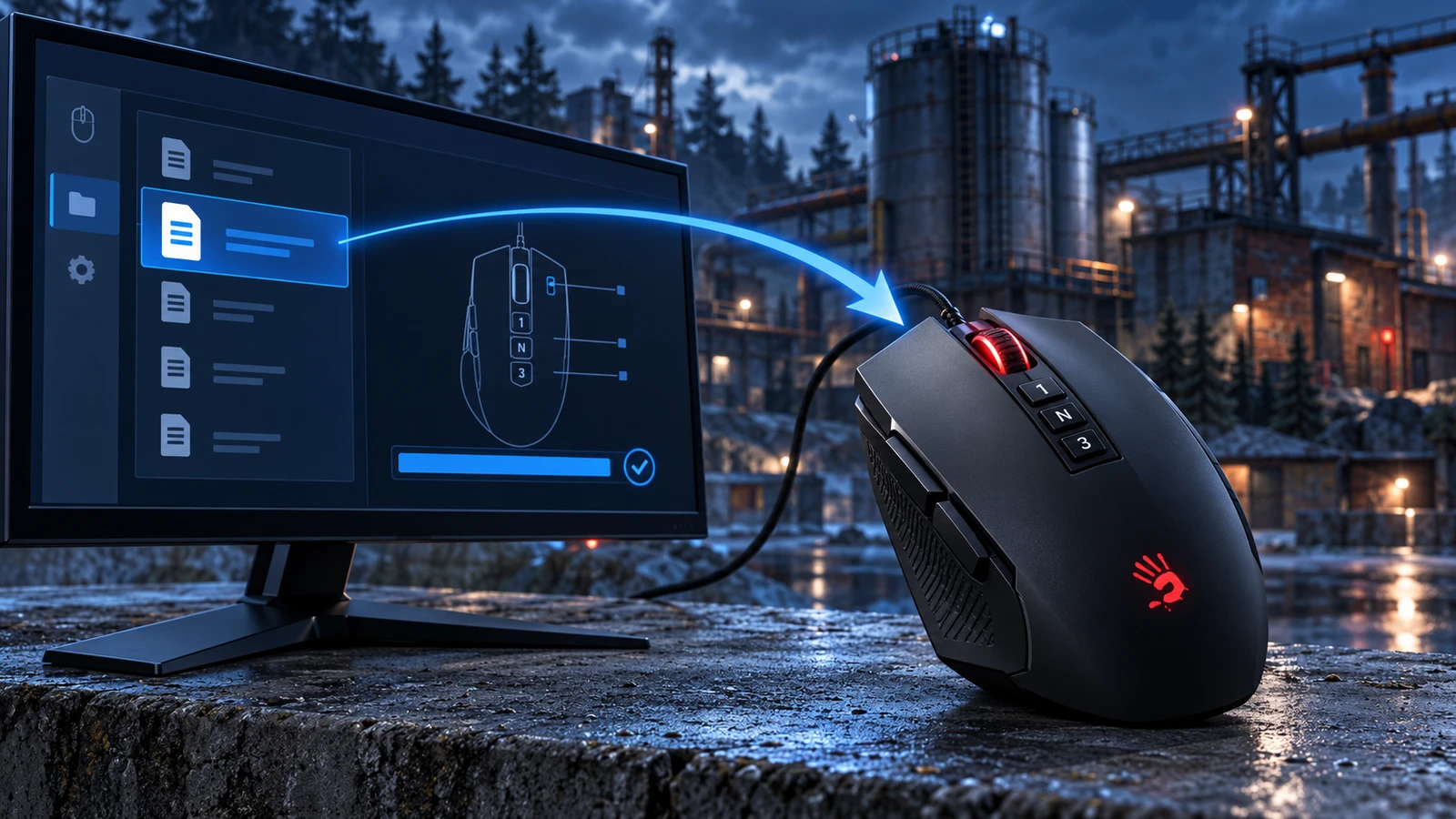
Le macro per un mouse A4Tech Bloody si installano tramite il suo software: i file delle macro vengono importati nel programma e scritti nella memoria del mouse. Qui sotto trovi l'installazione passo passo in Bloody WorkShop 8, l'ultima versione del software, e in Bloody7, seguita da un confronto con gli script di Nova Macro, che non hanno bisogno di nulla di tutto questo.
Cosa ti serve
- Un mouse Bloody che supporta le macro. Nella sezione download del sito ufficiale Bloody è indicato quale software serve per il tuo modello: per la maggior parte dei mouse sono Bloody WorkShop 8 e Bloody7. Alcuni modelli, per esempio i wireless R72 e R73 e la serie ES, hanno un software proprio, e lì i passaggi sono diversi.
- Le modalità Ultra Core 3 e Ultra Core 4 attivate. Senza di esse le macro non si possono caricare nel mouse. I mouse con la scritta Activated sulla confezione e sul corpo escono dalla fabbrica già attivati; gli altri si attivano con un codice a pagamento del negozio ufficiale Bloody.
- File delle macro in formato .amc o .mgn: di norma, un file per arma. Di solito sono accompagnati dalla sensibilità di gioco e dai DPI con cui sono stati registrati.
- Windows 10 o 11: Bloody WorkShop 8 funziona su questi sistemi.
Installazione con Bloody WorkShop 8
Scarica il software
Apri la sezione download del sito ufficiale Bloody, scegli il modello del tuo mouse e scarica Bloody WorkShop 8: il passaggio da Bloody7 è gratuito. Installalo: scegli la lingua, fai clic due volte su Next, attendi la fine dell'installazione e fai clic su OK. Scarica il software e il codice di attivazione solo dal sito ufficiale: build e attivazioni non ufficiali possono rendere il mouse inutilizzabile.
Crea una cartella per il gioco
Collega il mouse ed esegui il software come amministratore. Apri Macro Settings, la scheda Oscar III, fai clic su New Game, inserisci il nome del gioco e fai clic su OK: in questa cartella verranno salvate le sue macro.
Importa le macro
Seleziona la cartella che hai creato e fai clic su File In/Out. Nel campo Path indica la cartella con i file delle macro, seleziona i file che ti servono e fai clic sulla freccia: le macro compaiono nella cartella del gioco. Fai clic su OK.
Scrivi la macro nel mouse
Vai alla scheda Button (è disponibile in modalità Full Key Programming) e scegli un profilo dal secondo in poi: nel primo il tasto sinistro non si può assegnare. Seleziona il tasto sinistro del mouse, apri la cartella del gioco, scegli la macro per l'arma che ti serve e fai clic su APPLY: la macro viene scritta nella memoria del mouse. Allo stesso modo assegna le macro per le altre armi ad altri profili e passa dall'uno all'altro durante il gioco.
Imposta la sensibilità
Imposta la sensibilità di gioco e, nel software Bloody, i DPI con cui sono state registrate le macro: una macro ripete un unico movimento registrato e, con impostazioni diverse, compensa il rinculo in modo impreciso. Prima di una partita, prova ogni macro al poligono di tiro.
Se hai Bloody7
Bloody7 è la versione precedente del software, disponibile nella stessa pagina di download. Lì la procedura è questa:
- Apri l'editor Oscar Macro II, nella scheda File fai clic su File in/out, seleziona i file delle macro e fai clic sulla freccia verde.
- Attiva la modalità Ultra Core 4 e apri la sezione Button.
- Passa dal profilo Standard a uno qualsiasi dei profili Gaming: il tasto sinistro compare nell'elenco dei tasti.
- Assegna una macro al tasto sinistro e fai clic su APPLY.
Bloody7 conserva le macro importate nella cartella del programma, una cartella per ogni gioco:
C:\Program Files (x86)\Bloody7\Bloody7\Data\Mouse\English\ScriptsMacros\GunLib
Bloody o Nova Macro
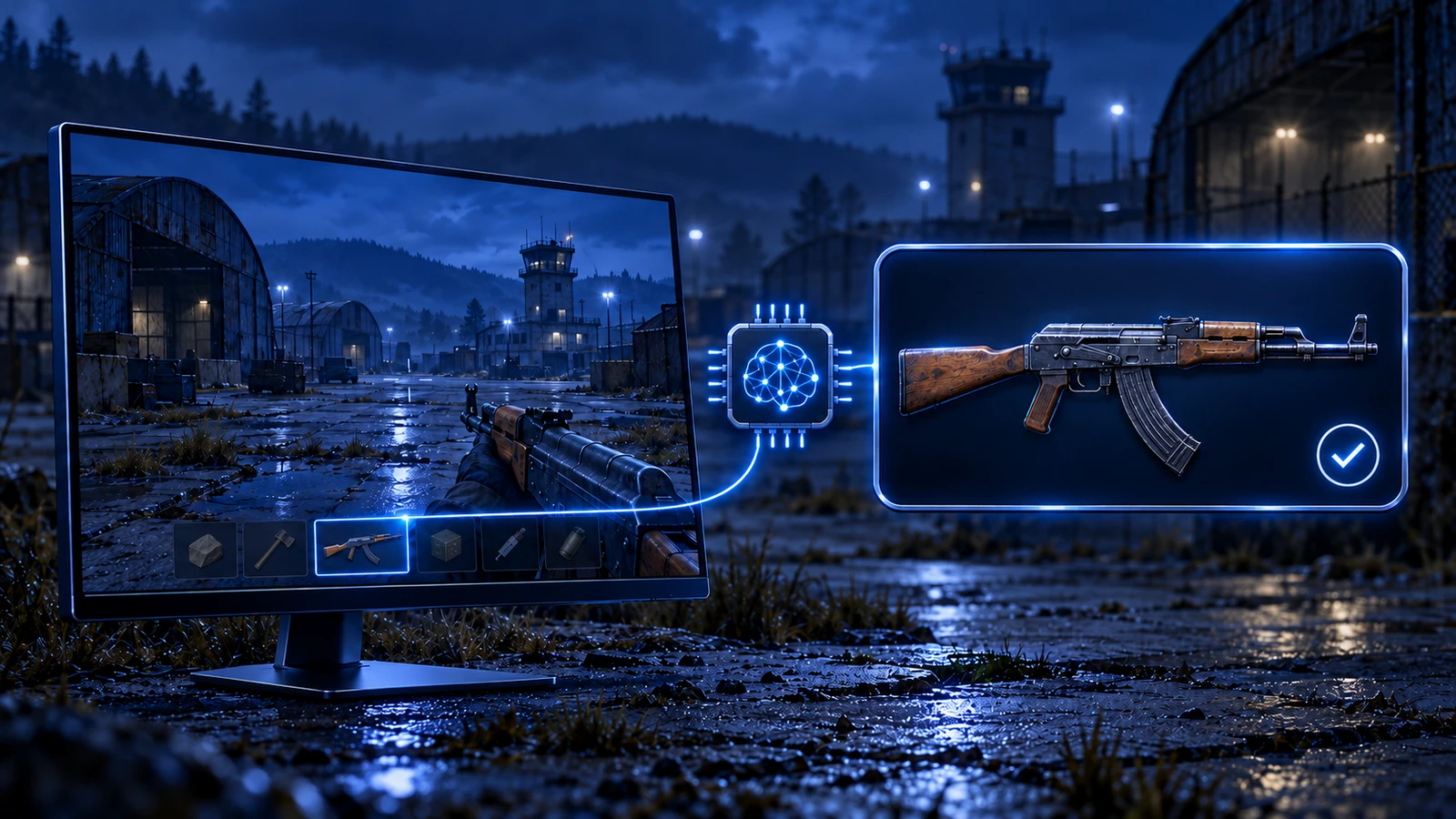
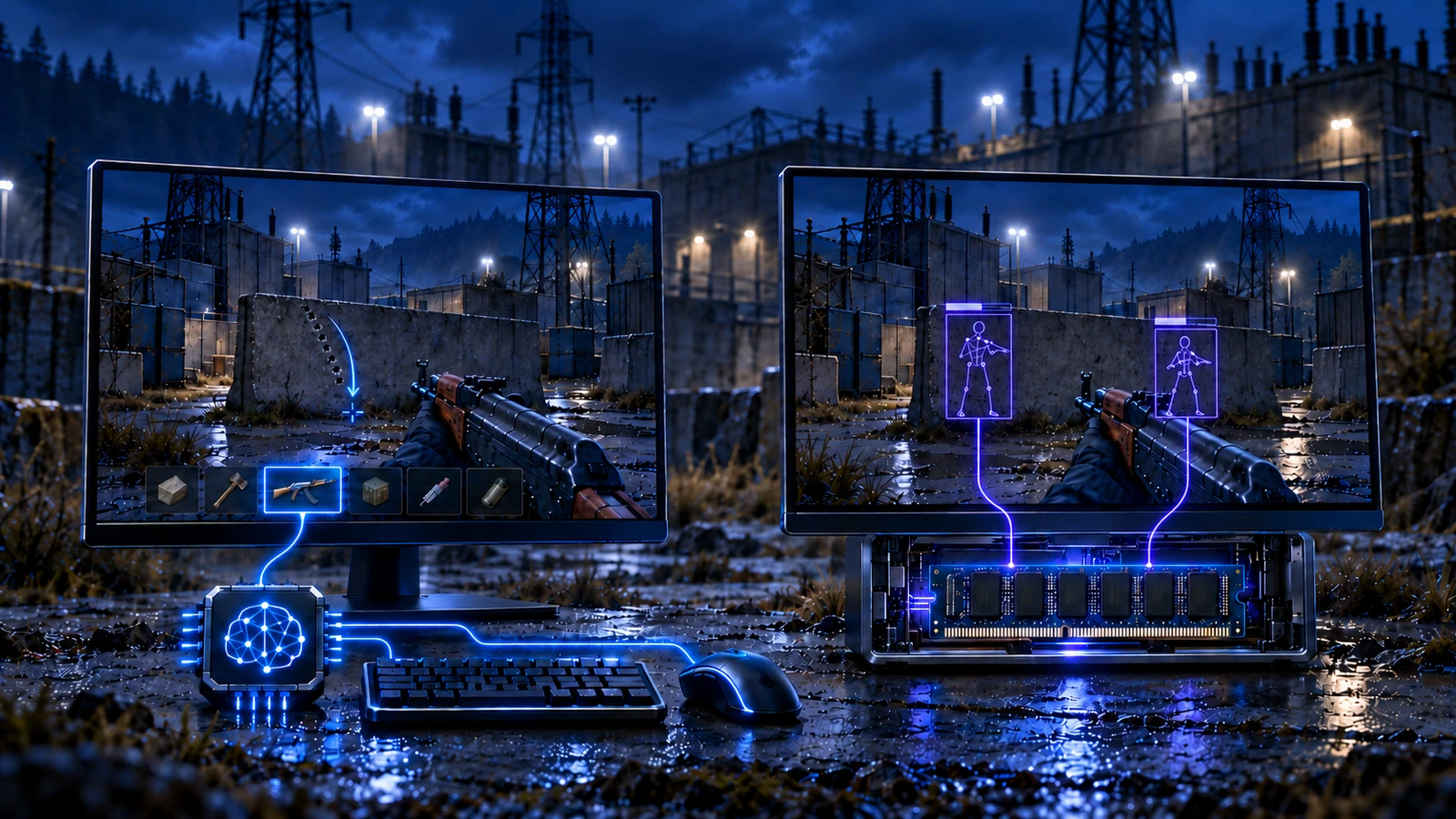
L'installazione descritta sopra si fa una volta sola solo sulla carta: serve una macro per ogni arma e, dopo una patch del gioco, si ricomincia da capo. Gli script di Nova Macro funzionano in modo diverso: sono un programma sul tuo computer che vede lo schermo e si adatta da solo all'arma che hai in mano, quindi nel mouse non bisogna scrivere niente.
Macro Bloody
- Solo mouse Bloody con Ultra Core 3 e 4 attivati: se il mouse non è Activated, l'attivazione è a pagamento
- Ogni macro è un file a parte: va trovato, importato e scritto nel mouse
- Armi, ottiche e accessori li cambi tu nel mezzo dello scontro
- Compensano il rinculo solo con la sensibilità e i DPI con cui sono state registrate
- Dopo una patch del gioco, le macro vanno cercate e installate di nuovo
Script Nova Macro
- Funzionano con qualsiasi mouse: Bloody, Logitech, Razer o un semplice mouse da ufficio
- Niente da attivare né da scrivere nel mouse
- Il programma riconosce arma, ottica e accessori dall'immagine sullo schermo
- La configurazione automatica adatta da sola il programma ai tuoi parametri
- Gli aggiornamenti per le nuove patch arrivano gratis e in automatico all'avvio
Come iniziare con Nova Macro
Scegli un prodotto
Apri il negozio, scegli il gioco e il prodotto e paga.
Ricevi la chiave
Dopo il pagamento ricevi una chiave di attivazione e il link alla guida da cui scarichi il programma.
Inserisci la chiave
Avvia il programma e inserisci la tua chiave di attivazione.
Avvia la configurazione automatica e gioca
La configurazione automatica adatta da sola il programma ai tuoi parametri. Se non fa al caso tuo, per esempio quando giochi tramite un secondo PC o in cloud, la guida ti accompagna nella configurazione manuale. Il programma riconosce l'arma da solo: non c'è niente da cambiare.
// Se il tuo mouse ha già delle macro Bloody
Toglile dai tasti con cui spari: per esempio, scegli nel software Bloody un profilo senza macro sul tasto sinistro. Altrimenti il mouse e Nova Macro compensano il rinculo contemporaneamente e la mira scivola verso il basso.
Scegli il tuo gioco
Niente attivazione, niente file di macro e niente cambio manuale dell'arma: con qualsiasi mouse, Bloody compreso.