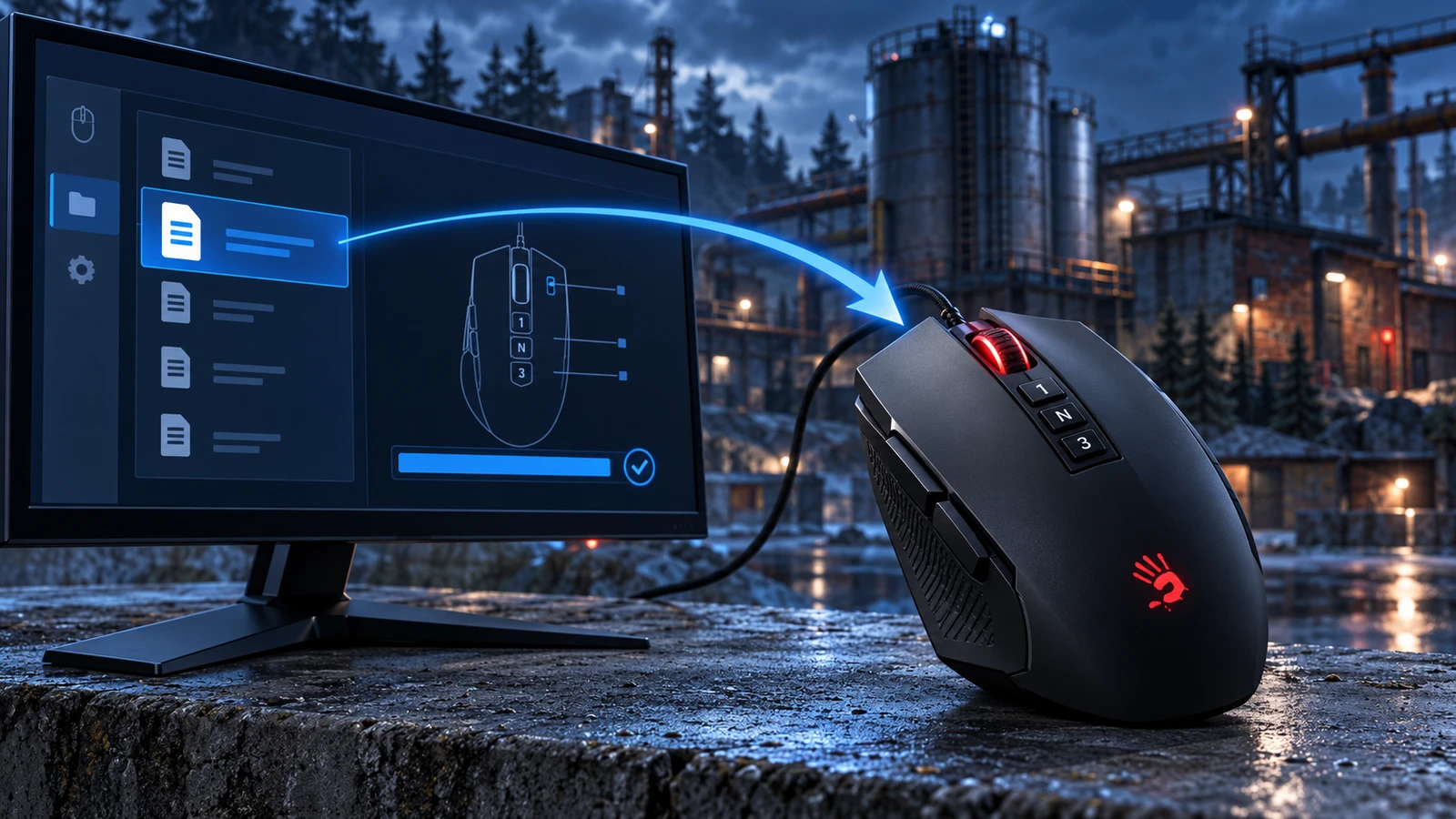
A4Tech Bloodyマウスのマクロは、専用ソフトウェアで導入します。マクロファイルをソフトウェアに読み込み、マウスのメモリに書き込む仕組みです。以下では、最新版のソフトウェアであるBloody WorkShop 8と、Bloody7での導入手順をステップごとに説明し、そのあとで、こうした作業が一切いらないNova Macroのスクリプトと比較します。
必要なもの
- マクロに対応したBloodyマウス。お使いのモデルに必要なソフトウェアは、Bloody公式サイトのダウンロードページで確認できます。ほとんどのマウスはBloody WorkShop 8とBloody7です。一部のモデル(ワイヤレスのR72・R73やESシリーズなど)には専用のソフトウェアがあり、手順も異なります。
- アクティベート済みのUltra Core 3・Ultra Core 4モード。これがないと、マクロをマウスに読み込めません。箱と本体に「Activated」と表記されたマウスは、工場出荷時にアクティベート済みです。それ以外は、Bloody公式ストアの有料コードでアクティベートします。
- マクロファイル(.amcまたは.mgn形式)。原則として武器1種類につき1ファイルです。通常、収録時のゲーム内感度とDPIが添えられています。
- Windows 10または11。Bloody WorkShop 8はこれらのOSで動作します。
Bloody WorkShop 8で導入する
ソフトウェアをダウンロードする
Bloody公式サイトのダウンロードページを開き、マウスのモデルを選んでBloody WorkShop 8をダウンロードします。Bloody7からのアップグレードは無料です。インストールでは言語を選んで「Next」を2回クリックし、インストールが終わったら「OK」をクリックします。ソフトウェアとアクティベーションコードは、必ず公式サイトから入手してください。非公式のビルドやアクティベーションを使うと、マウスが文鎮化するおそれがあります。
ゲーム用のフォルダーを作る
マウスを接続し、ソフトウェアを管理者として実行します。「Macro Settings」を開き、「Oscar III」タブで「New Game」をクリックし、ゲーム名を入力して「OK」をクリックします。このフォルダーに、そのゲームのマクロを保存します。
マクロを読み込む
作成したフォルダーを選び、「File In/Out」をクリックします。「Path」欄でマクロファイルのあるフォルダーを指定し、必要なファイルを選んで矢印をクリックすると、マクロがゲームのフォルダーに追加されます。「OK」をクリックします。
マクロをマウスに書き込む
「Button」タブ(「Full Key Programming」モードで使用可能)に移動し、2番目以降のプロファイルを選びます。1番目のプロファイルでは左ボタンを割り当てられません。マウスの左ボタンを選び、ゲームのフォルダーを開いて目的の武器のマクロを選び、「APPLY」をクリックすると、マクロがマウスのメモリに書き込まれます。ほかの武器のマクロも同じ方法で別のプロファイルに割り当て、ゲーム中に切り替えます。
感度を合わせる
マクロの収録時と同じゲーム内感度と、Bloodyソフトウェア側のDPIを設定します。マクロは記録された1つの動きを再生するだけなので、設定が違うとリコイルを正確に補正できません。試合の前に、射撃場で各マクロを試してください。
Bloody7の場合
Bloody7は前のバージョンのソフトウェアで、同じダウンロードページから入手できます。手順は次のとおりです。
- 「Oscar Macro II」エディターを開き、「File」タブで「File in/out」をクリックし、マクロファイルを選んで緑の矢印をクリックします。
- 「Ultra Core 4」モードをオンにして、「Button」セクションを開きます。
- 「Standard」プロファイルを「Gaming」プロファイルのいずれかに切り替えると、ボタンの一覧に左ボタンが表示されます。
- 左ボタンにマクロを割り当て、「APPLY」をクリックします。
Bloody7は、読み込んだマクロをプログラムのフォルダー内に、ゲームごとのフォルダーに分けて保存します。
C:\Program Files (x86)\Bloody7\Bloody7\Data\Mouse\English\ScriptsMacros\GunLib
BloodyかNova Macroか
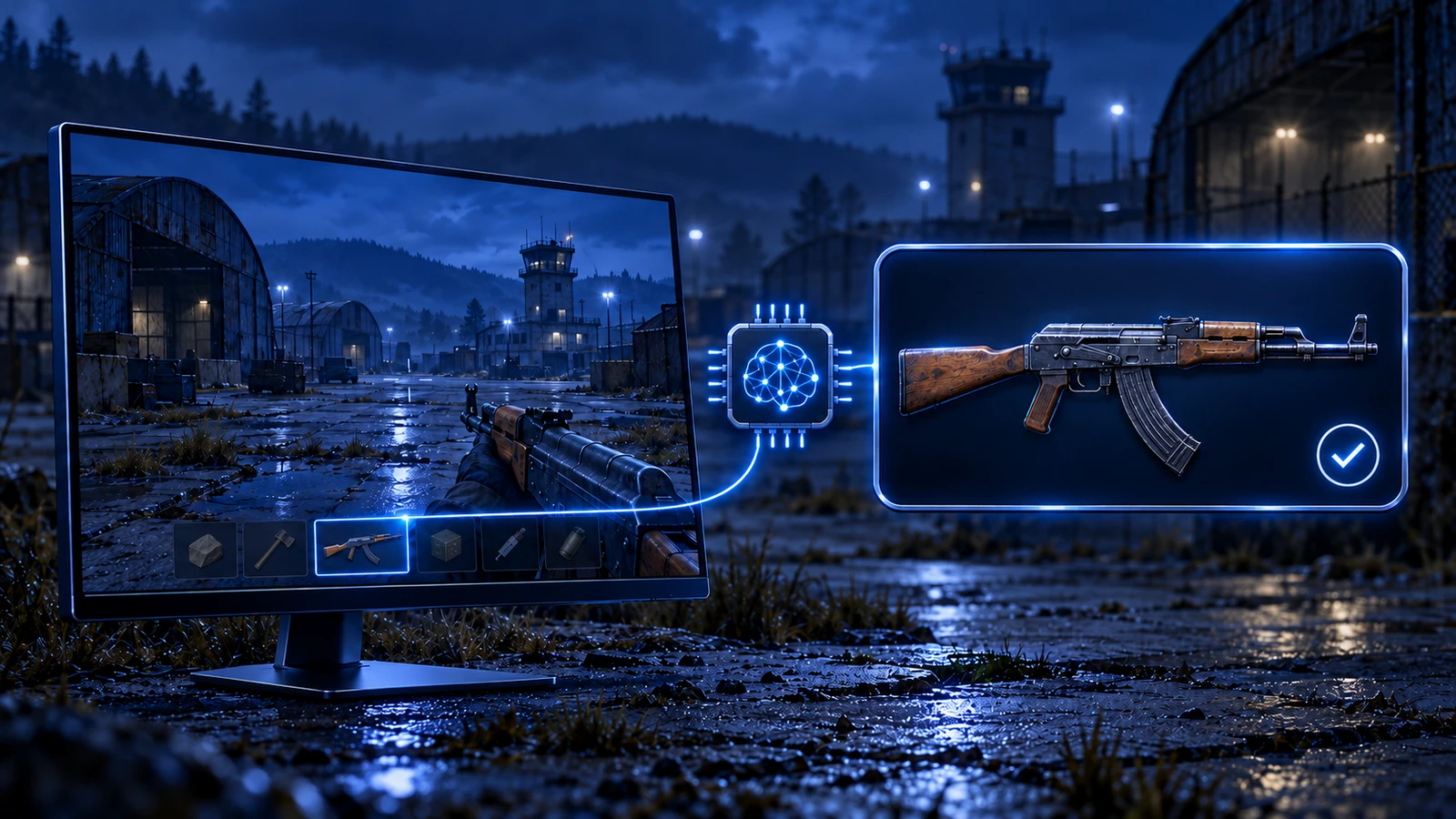
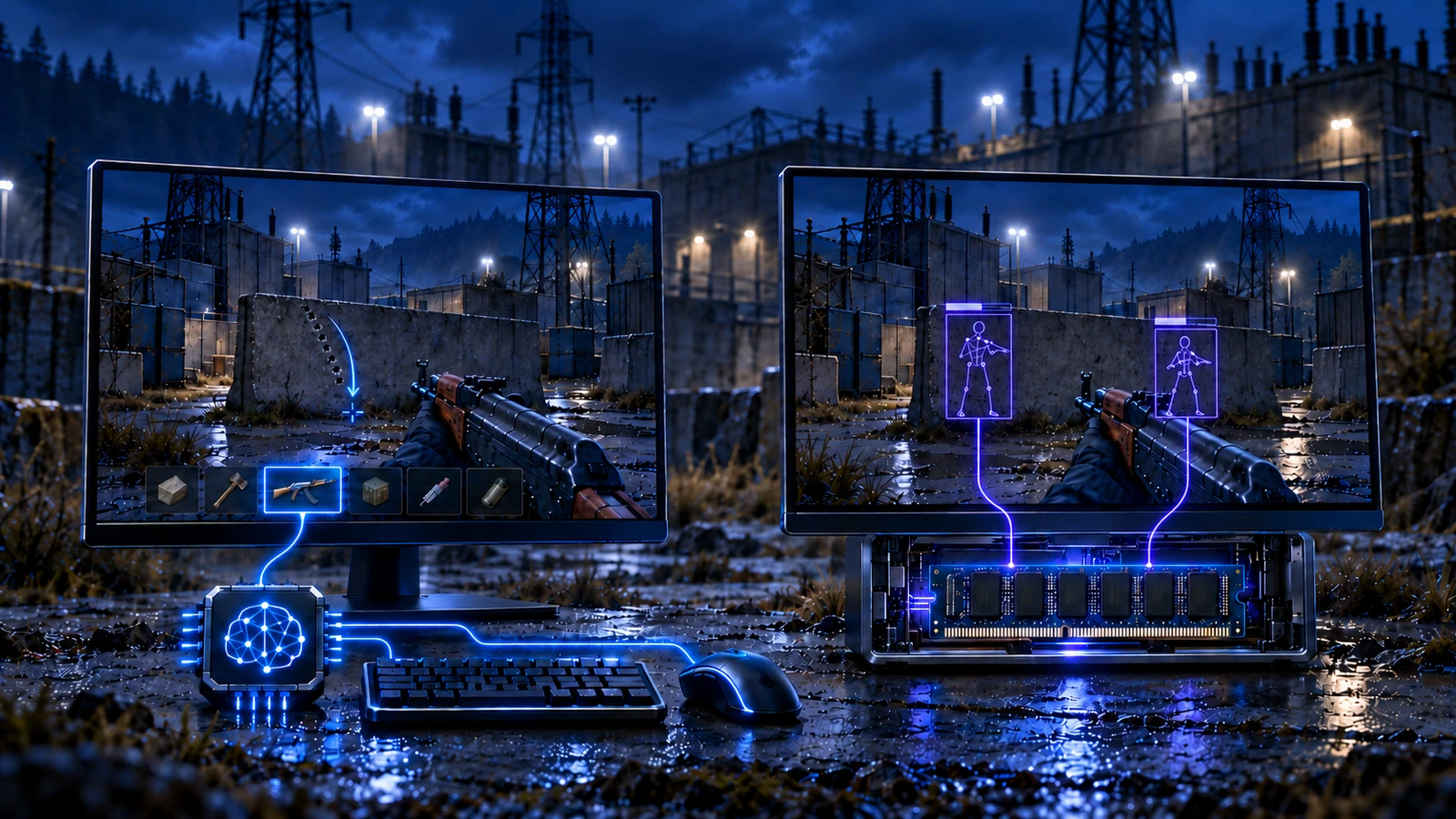
上記の導入が一度きりで済むのは、理屈の上だけです。武器ごとにマクロが必要で、ゲームのパッチが来るたびにすべてやり直しになります。Nova Macroのスクリプトは仕組みが違います。画面を見て、手に持っている武器に自動で適応するPC上のプログラムなので、マウスに何かを書き込む必要はありません。
Bloodyのマクロ
- Ultra Core 3・4をアクティベート済みのBloodyマウス専用(「Activated」でないマウスはアクティベーションが有料)
- マクロは1つずつ別ファイル。探して、読み込んで、マウスに書き込む
- 武器、スコープ、アタッチメントの切り替えは、戦闘中に自分で行う
- リコイルを補正できるのは、収録時の感度とDPIのときだけ
- ゲームのパッチ後は、マクロを探し直して入れ直す必要がある
Nova Macroのスクリプト
- どんなマウスでも動作:Bloody、Logitech、Razer、普通の事務用マウスでも
- アクティベーションも、マウスへの書き込みも不要
- 武器、スコープ、アタッチメントは画面の映像からプログラムが認識
- 自動設定がプログラムを環境に合わせて自動で調整
- 新しいパッチへの対応アップデートは無料で、起動時に自動で配信
Nova Macroの始め方
製品を選ぶ
ストアを開き、ゲームと製品を選んで購入します。
キーを受け取る
お支払い後、アクティベーションキーと、プログラムのダウンロード方法が載ったガイドへのリンクが届きます。
キーを入力する
プログラムを起動し、アクティベーションキーを入力します。
自動設定を実行してプレイ
自動設定が、プログラムをお使いの環境に合わせて自動で調整します。うまく合わない場合(たとえば2台目のPCやクラウド経由でプレイする場合)は、ガイドの手動設定の手順に従ってください。武器はプログラムが自動で認識するので、切り替える必要はありません。
// マウスにBloodyのマクロが入っている場合
射撃に使うボタンからマクロを外してください。たとえば、Bloodyソフトウェアで左ボタンにマクロが割り当てられていないプロファイルを選びます。そうしないと、マウスとNova Macroの両方が同時にリコイルを補正し、照準が下にずれていきます。
ゲームを選択
アクティベーションもマクロファイルも、手動での武器切り替えも不要。Bloodyを含め、どんなマウスでも使えます。