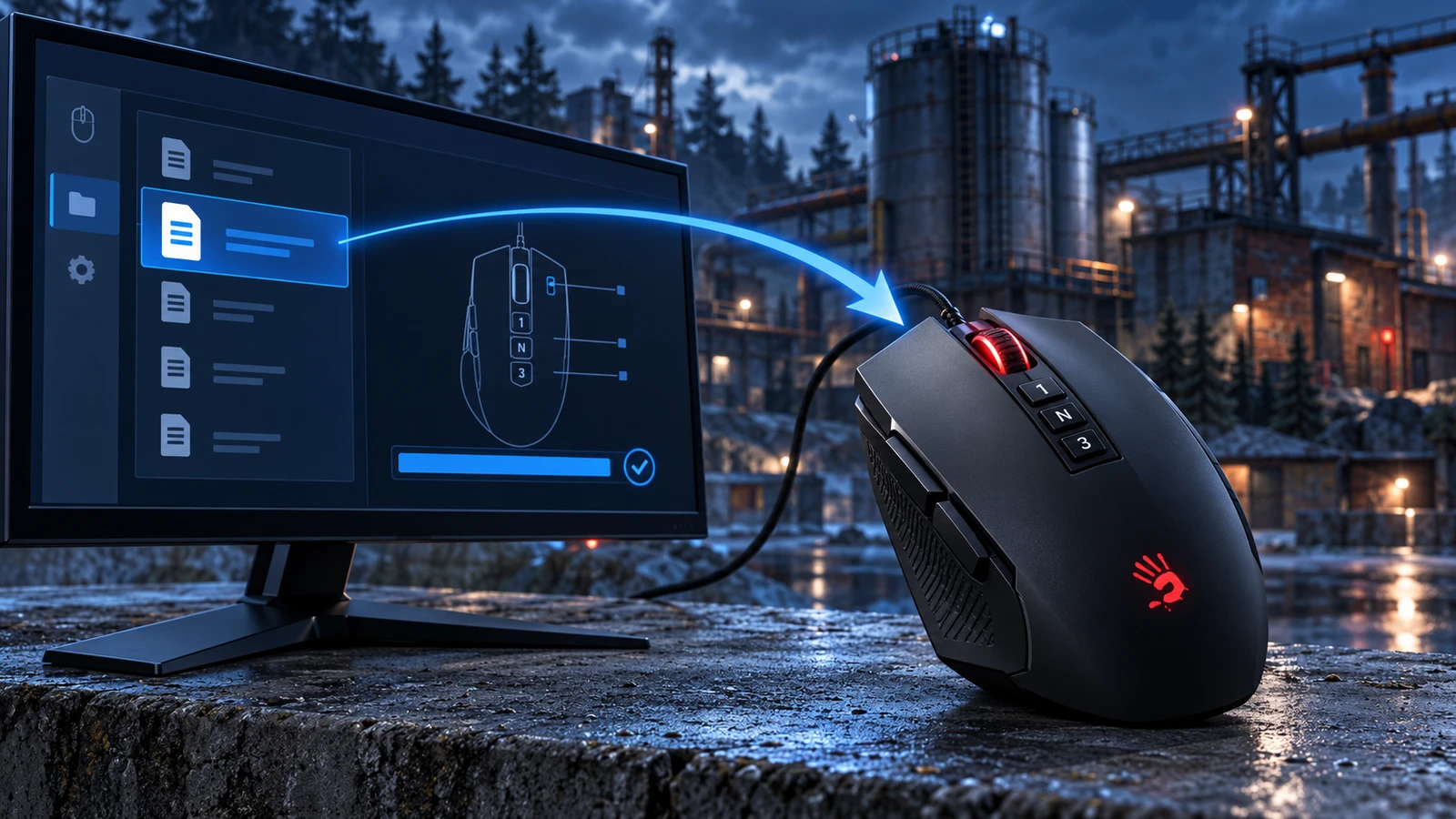
Makros für eine A4Tech-Bloody-Maus werden über die hauseigene Software installiert: Makrodateien werden in das Programm importiert und in den Speicher der Maus geschrieben. Unten findest du die Installation Schritt für Schritt in Bloody WorkShop 8, der neuesten Version der Software, und in Bloody7 — danach einen Vergleich mit den Skripten von Nova Macro, die nichts davon brauchen.
Was du brauchst
- Eine Bloody-Maus mit Makro-Unterstützung. Im Download-Bereich der offiziellen Bloody-Website siehst du, welche Software dein Modell braucht: Für die meisten Mäuse sind das Bloody WorkShop 8 und Bloody7. Manche Modelle — zum Beispiel die kabellosen R72 und R73 und die ES-Serie — haben eigene Software, und dort sind die Schritte anders.
- Aktivierte Modi Ultra Core 3 und Ultra Core 4. Ohne sie lassen sich keine Makros auf die Maus laden. Mäuse mit dem Aufdruck Activated auf Verpackung und Gehäuse sind ab Werk aktiviert; alle anderen werden mit einem kostenpflichtigen Code aus dem offiziellen Bloody-Shop aktiviert.
- Makrodateien im Format .amc oder .mgn — in der Regel eine Datei pro Waffe. Meist ist angegeben, mit welcher Sensitivität im Spiel und welchen DPI sie aufgenommen wurden.
- Windows 10 oder 11 — darauf läuft Bloody WorkShop 8.
Installation mit Bloody WorkShop 8
Software herunterladen
Öffne den Download-Bereich der offiziellen Bloody-Website, wähle dein Mausmodell und lade Bloody WorkShop 8 herunter — das Upgrade von Bloody7 ist kostenlos. Installiere die Software: Sprache wählen, zweimal auf Next klicken, das Ende der Installation abwarten und auf OK klicken. Beziehe Software und Aktivierungscode nur über die offizielle Website: Inoffizielle Builds und Aktivierungen können die Maus unbrauchbar machen.
Ordner für das Spiel anlegen
Schließe die Maus an und starte die Software als Administrator. Öffne Macro Settings, den Tab Oscar III, klicke auf New Game, gib den Namen des Spiels ein und klicke auf OK — in diesem Ordner liegen seine Makros.
Makros importieren
Wähle den angelegten Ordner und klicke auf File In/Out. Gib im Feld Path den Ordner mit deinen Makrodateien an, wähle die gewünschten Dateien aus und klicke auf den Pfeil: Die Makros erscheinen im Ordner des Spiels. Klicke auf OK.
Makro auf die Maus schreiben
Wechsle zum Tab Button (er ist im Modus Full Key Programming verfügbar) und wähle ein Profil ab dem zweiten: Im ersten lässt sich die linke Taste nicht belegen. Wähle die linke Maustaste, öffne den Ordner des Spiels, wähle das Makro für die gewünschte Waffe und klicke auf APPLY — das Makro wird in den Speicher der Maus geschrieben. Lege Makros für andere Waffen genauso auf andere Profile und wechsle im Spiel zwischen ihnen.
Sensitivität einstellen
Stelle die Sensitivität im Spiel und die DPI in der Bloody-Software so ein, wie die Makros aufgenommen wurden: Ein Makro wiederholt eine aufgezeichnete Bewegung und gleicht den Rückstoß bei anderen Einstellungen ungenau aus. Teste vor einem Match jedes Makro auf dem Schießstand.
Wenn du Bloody7 hast
Bloody7 ist die vorherige Version der Software und auf derselben Download-Seite erhältlich. Dort ist die Reihenfolge:
- Öffne den Editor Oscar Macro II, klicke im Tab File auf File in/out, wähle deine Makrodateien und klicke auf den grünen Pfeil.
- Schalte den Modus Ultra Core 4 ein und öffne den Bereich Button.
- Stelle das Profil Standard auf eines der Gaming-Profile um — die linke Taste erscheint in der Tastenliste.
- Belege die linke Taste mit einem Makro und klicke auf APPLY.
Bloody7 speichert importierte Makros im Programmordner, einen Ordner pro Spiel:
C:\Program Files (x86)\Bloody7\Bloody7\Data\Mouse\English\ScriptsMacros\GunLib
Bloody oder Nova Macro
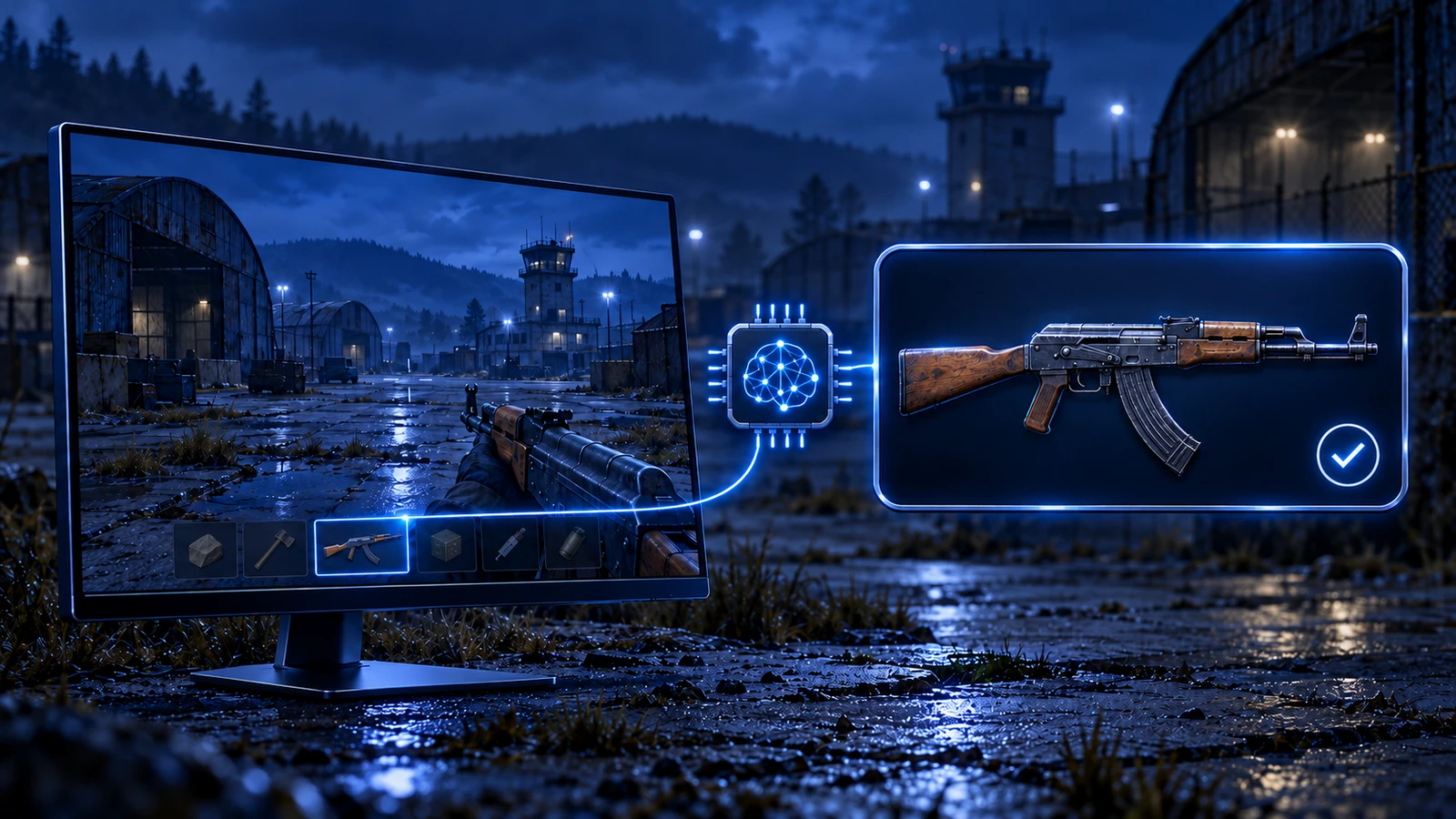
Die Installation oben ist nur auf dem Papier einmalig: Du brauchst ein Makro für jede Waffe, und nach einem Spielpatch geht alles von vorn los. Die Skripte von Nova Macro funktionieren anders — sie sind ein Programm auf deinem Computer, das den Bildschirm sieht und sich selbst an die Waffe in deiner Hand anpasst, deshalb muss nichts auf die Maus geschrieben werden.
Bloody-Makros
- Nur Bloody-Mäuse mit aktiviertem Ultra Core 3 und 4 — die Aktivierung kostet Geld, wenn die Maus nicht Activated ist
- Jedes Makro ist eine eigene Datei: finden, importieren, auf die Maus schreiben
- Waffen, Visiere und Aufsätze wechselst du mitten im Gefecht selbst
- Gleichen den Rückstoß nur bei der Sensitivität und den DPI aus, mit denen sie aufgenommen wurden
- Nach einem Spielpatch müssen Makros neu gesucht und installiert werden
Skripte von Nova Macro
- Funktionieren mit jeder Maus — Bloody, Logitech, Razer oder einer einfachen Büromaus
- Nichts zu aktivieren oder auf die Maus zu schreiben
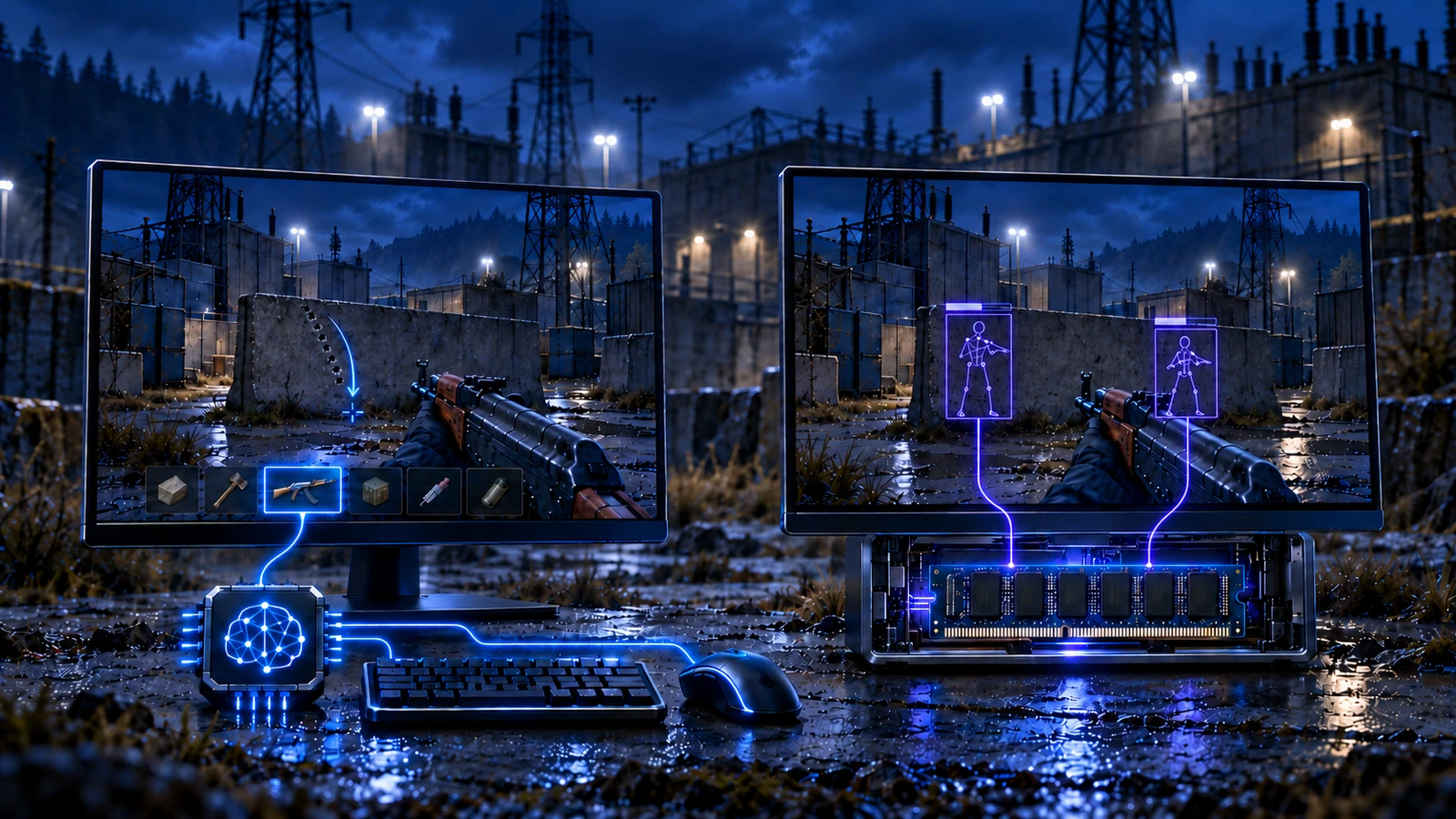
- Das Programm erkennt Waffe, Visier und Aufsätze am Bild auf dem Bildschirm
- Die automatische Einrichtung stimmt das Programm selbst auf deine Parameter ab
- Updates für neue Patches kommen kostenlos und automatisch beim Start
So startest du mit Nova Macro
Produkt wählen
Öffne den Shop, wähle dein Spiel und dein Produkt und bezahle.
Key erhalten
Nach der Zahlung bekommst du einen Aktivierungs-Key und einen Link zur Anleitung, über die du das Programm herunterlädst.
Key eingeben
Starte das Programm und gib deinen Aktivierungs-Key ein.
Automatische Einrichtung starten und spielen
Die automatische Einrichtung stimmt das Programm selbst auf deine Parameter ab. Wenn sie nicht passt — zum Beispiel beim Spielen über einen zweiten PC oder in der Cloud —, führt dich die Anleitung durch die manuelle Einrichtung. Das Programm erkennt die Waffe selbst — umschalten musst du nichts.
// Wenn deine Maus schon Bloody-Makros hat
Entferne sie von den Tasten, mit denen du schießt — wähle zum Beispiel in der Bloody-Software ein Profil ohne Makro auf der linken Taste. Sonst gleichen Maus und Nova Macro den Rückstoß gleichzeitig aus, und dein Fadenkreuz wandert nach unten.
Wähle dein Spiel
Keine Aktivierung, keine Makrodateien und kein manuelles Waffenwechseln — mit jeder Maus, auch mit Bloody.