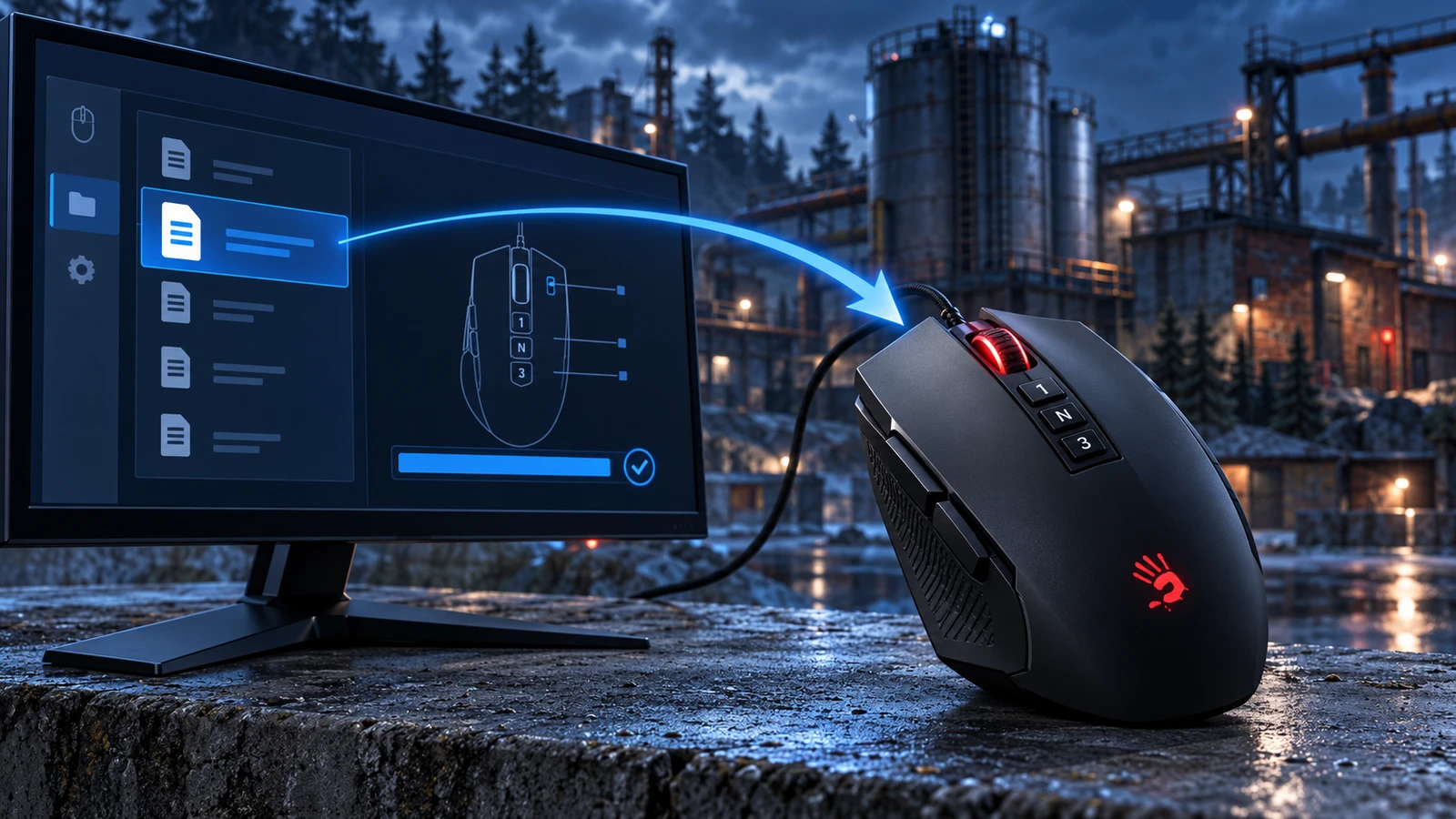
As macros para o mouse A4Tech Bloody são instaladas pelo software próprio dele: os arquivos de macro são importados no programa e gravados na memória do mouse. Abaixo está a instalação passo a passo no Bloody WorkShop 8, a versão mais recente do software, e no Bloody7, seguida de uma comparação com os scripts da Nova Macro, que não precisam de nada disso.
Do que você precisa
- Um mouse Bloody com suporte a macros. A seção de downloads do site oficial da Bloody mostra qual software o seu modelo precisa: para a maioria dos mouses, são o Bloody WorkShop 8 e o Bloody7. Alguns modelos — por exemplo, os sem fio R72 e R73 e a série ES — têm software próprio, e os passos são diferentes.
- Os modos Ultra Core 3 e Ultra Core 4 ativados. Sem eles, não dá para carregar macros no mouse. Mouses com a marcação Activated na caixa e no corpo já vêm ativados de fábrica; os demais são ativados com um código pago da loja oficial da Bloody.
- Arquivos de macro no formato .amc ou .mgn — em geral, um arquivo por arma. Normalmente eles vêm com a sensibilidade no jogo e o DPI para os quais foram gravados.
- Windows 10 ou 11 — o Bloody WorkShop 8 roda neles.
Instalação pelo Bloody WorkShop 8
Baixe o software
Abra a seção de downloads do site oficial da Bloody, escolha o modelo do seu mouse e baixe o Bloody WorkShop 8 — a atualização a partir do Bloody7 é grátis. Instale: escolha o idioma, clique em Next duas vezes, espere a instalação terminar e clique em OK. Baixe o software e o código de ativação só do site oficial: builds e ativações não oficiais podem deixar o mouse inutilizável.
Crie uma pasta para o jogo
Conecte o mouse e execute o software como administrador. Abra Macro Settings, a aba Oscar III, clique em New Game, digite o nome do jogo e clique em OK — essa pasta vai guardar as macros dele.
Importe as macros
Selecione a pasta criada e clique em File In/Out. No campo Path, indique a pasta com seus arquivos de macro, selecione os arquivos necessários e clique na seta: as macros aparecem na pasta do jogo. Clique em OK.
Grave a macro no mouse
Vá para a aba Button (ela fica disponível no modo Full Key Programming) e escolha um perfil a partir do segundo: no primeiro, o botão esquerdo não pode ser atribuído. Selecione o botão esquerdo do mouse, abra a pasta do jogo, escolha a macro da arma desejada e clique em APPLY — a macro é gravada na memória do mouse. Atribua as macros das outras armas a outros perfis do mesmo jeito e alterne entre eles no jogo.
Ajuste a sensibilidade
Defina a sensibilidade no jogo e o DPI no software da Bloody para os quais as macros foram gravadas: uma macro repete um único movimento gravado e, com outras configurações, compensa o recuo de forma imprecisa. Antes da partida, teste cada macro no estande de tiro.
Se você tem o Bloody7
O Bloody7 é a versão anterior do software, disponível na mesma página de downloads. Nele, a ordem é:
- Abra o editor Oscar Macro II, na aba File clique em File in/out, selecione seus arquivos de macro e clique na seta verde.
- Ative o modo Ultra Core 4 e abra a seção Button.
- Troque o perfil Standard por qualquer um dos perfis Gaming — o botão esquerdo aparece na lista de botões.
- Atribua uma macro ao botão esquerdo e clique em APPLY.
O Bloody7 guarda as macros importadas na pasta do programa, uma pasta por jogo:
C:\Program Files (x86)\Bloody7\Bloody7\Data\Mouse\English\ScriptsMacros\GunLib
Bloody ou Nova Macro
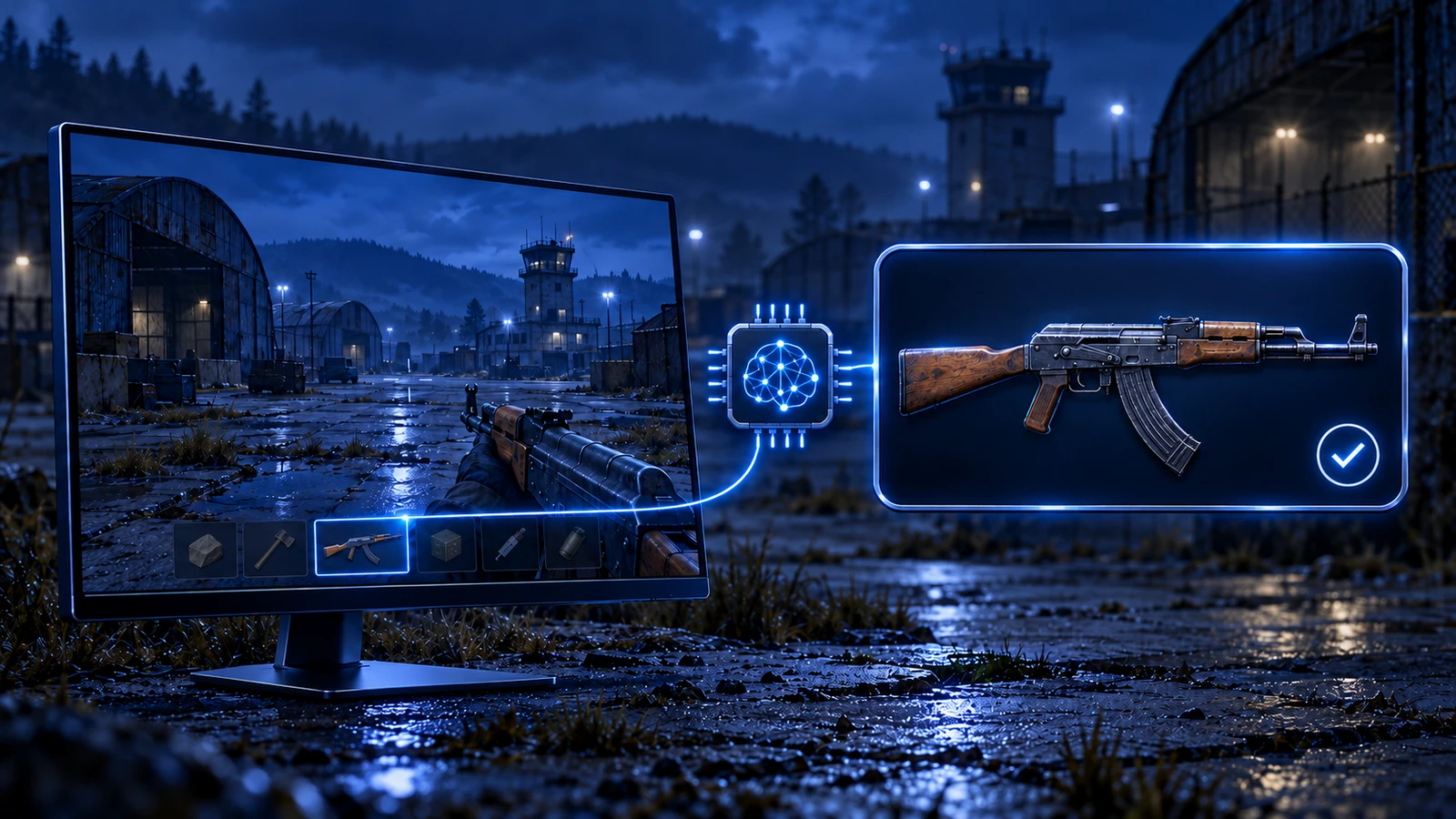
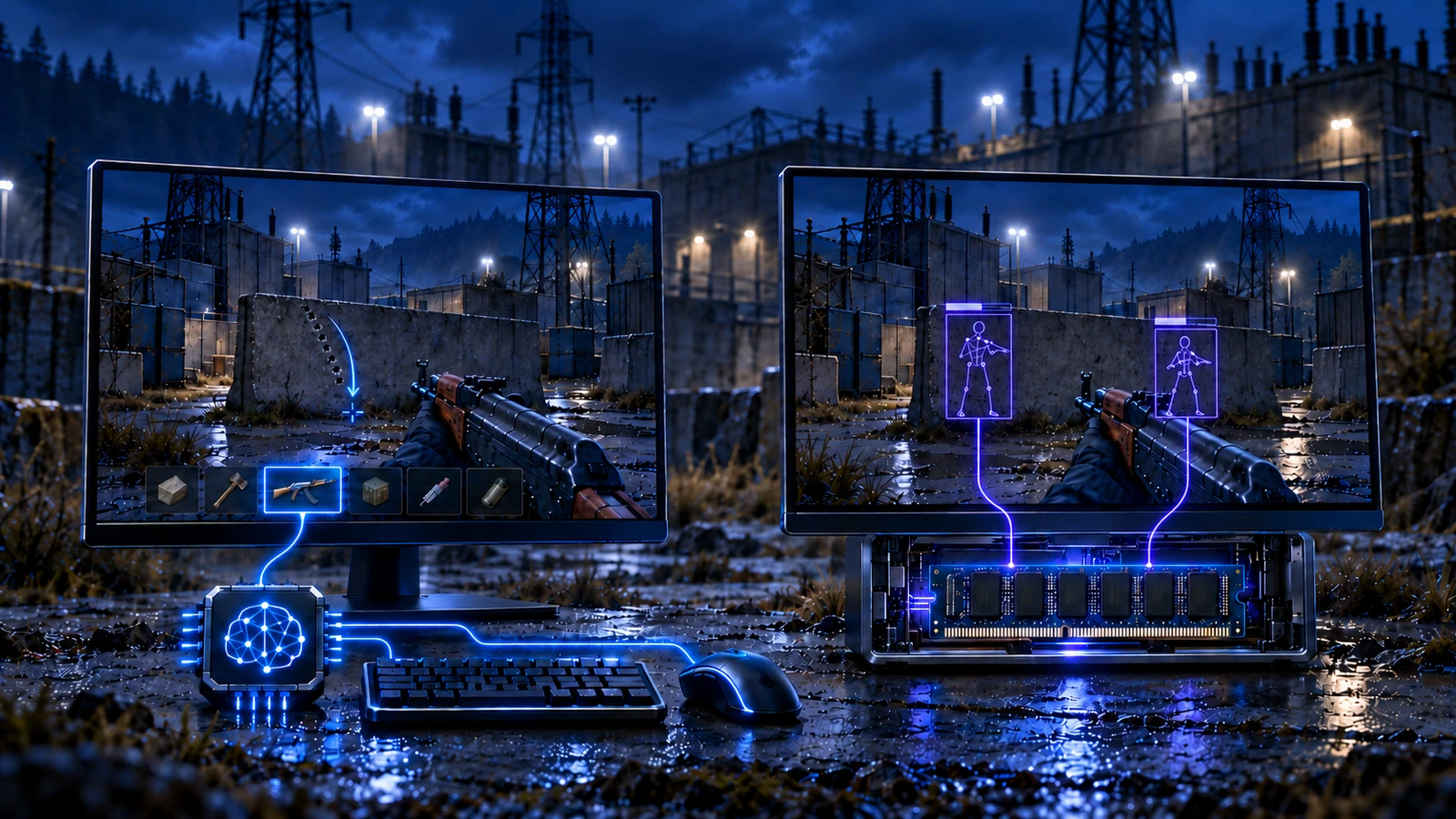
A instalação acima só é única no papel: você precisa de uma macro para cada arma e, depois de um patch do jogo, tudo começa de novo. Os scripts da Nova Macro funcionam de outro jeito — são um programa no seu computador que vê a tela e se adapta sozinho à arma que você tem nas mãos, então não é preciso gravar nada no mouse.
Macros da Bloody
- Só mouses Bloody com Ultra Core 3 e 4 ativados — a ativação é paga se o mouse não for Activated
- Cada macro é um arquivo separado: encontrar, importar, gravar no mouse
- Você mesmo troca armas, lunetas e acessórios no meio da luta
- Compensam o recuo só na sensibilidade e no DPI para os quais foram gravadas
- Depois de um patch do jogo, as macros precisam ser encontradas e instaladas de novo
Scripts da Nova Macro
- Funcionam com qualquer mouse — Bloody, Logitech, Razer ou um simples de escritório
- Nada para ativar nem gravar no mouse
- O programa reconhece a arma, a luneta e os acessórios pela imagem da tela
- A configuração automática ajusta o programa sozinha aos seus parâmetros
- As atualizações para novos patches chegam grátis e automaticamente ao iniciar
Como começar com a Nova Macro
Escolha um produto
Abra a loja, escolha seu jogo e o produto e faça o pagamento.
Receba sua chave
Depois do pagamento, você recebe uma chave de ativação e o link para o guia pelo qual baixa o programa.
Insira a chave
Inicie o programa e insira sua chave de ativação.
Rode a configuração automática e jogue
A configuração automática ajusta o programa sozinha aos seus parâmetros. Se ela não servir para você — por exemplo, ao jogar por um segundo PC ou na nuvem —, o guia mostra a configuração manual. O programa reconhece a arma sozinho — não há nada para trocar.
// Se o seu mouse já tem macros da Bloody
Remova-as dos botões com que você atira — por exemplo, selecione no software da Bloody um perfil sem macro no botão esquerdo. Senão o mouse e a Nova Macro compensam o recuo ao mesmo tempo, e sua mira desce.
Escolha seu jogo
Sem ativação, sem arquivos de macro e sem trocar de arma manualmente — com qualquer mouse, inclusive Bloody.