A4Tech Bloody 마우스용 매크로는 전용 소프트웨어로 설치해요: 매크로 파일을 프로그램으로 가져온 뒤 마우스 메모리에 기록하는 방식이에요. 아래에서는 최신 버전 소프트웨어인 Bloody WorkShop 8 및 Bloody7에서 매크로를 설치하는 방법을 단계별로 살펴보고, 이런 과정이 전혀 필요 없는 Nova Macro 스크립트와 비교해 볼게요.
준비물
- 매크로를 지원하는 Bloody 마우스. 공식 Bloody 웹사이트의 다운로드 섹션에서 모델별로 필요한 소프트웨어를 확인할 수 있어요: 대부분의 마우스는 Bloody WorkShop 8 및 Bloody7 소프트웨어를 사용해요. 일부 모델(예: 무선 R72, R73 및 ES 시리즈)은 전용 소프트웨어가 따로 있어서 단계도 달라요.
- Ultra Core 3 및 Ultra Core 4 모드 활성화. 이 모드가 없으면 마우스에 매크로를 불러올 수 없어요. 상자와 본체에 Activated 표시가 있는 마우스는 공장에서 활성화된 상태로 출고되고, 나머지는 공식 Bloody 스토어의 유료 코드로 활성화해요.
- 매크로 파일(.amc 또는 .mgn 형식) — 보통 무기 하나당 파일 하나예요. 대개 녹화할 때 사용한 게임 내 감도와 DPI 정보가 함께 제공돼요.
- Windows 10 또는 11 — Bloody WorkShop 8은 이 운영체제에서 실행돼요.
Bloody WorkShop 8로 설치하기
소프트웨어 다운로드
공식 Bloody 웹사이트의 다운로드 섹션을 열고 마우스 모델을 선택한 뒤 Bloody WorkShop 8을 다운로드하세요 — Bloody7에서 업그레이드하는 것은 무료예요. 설치는 이렇게 하세요: 언어를 선택하고 Next를 두 번 누른 뒤, 설치가 끝나면 OK를 누르세요. 소프트웨어와 활성화 코드는 반드시 공식 웹사이트에서만 받으세요: 비공식 빌드나 비공식 활성화를 쓰면 마우스가 벽돌이 될 수 있어요.
게임 폴더 만들기
마우스를 연결하고 소프트웨어를 관리자 권한으로 실행하세요. Macro Settings에서 Oscar III 탭을 열고 New Game을 클릭한 뒤 게임 이름을 입력하고 OK를 클릭하세요 — 이 폴더에 해당 게임의 매크로가 저장돼요.
매크로 가져오기
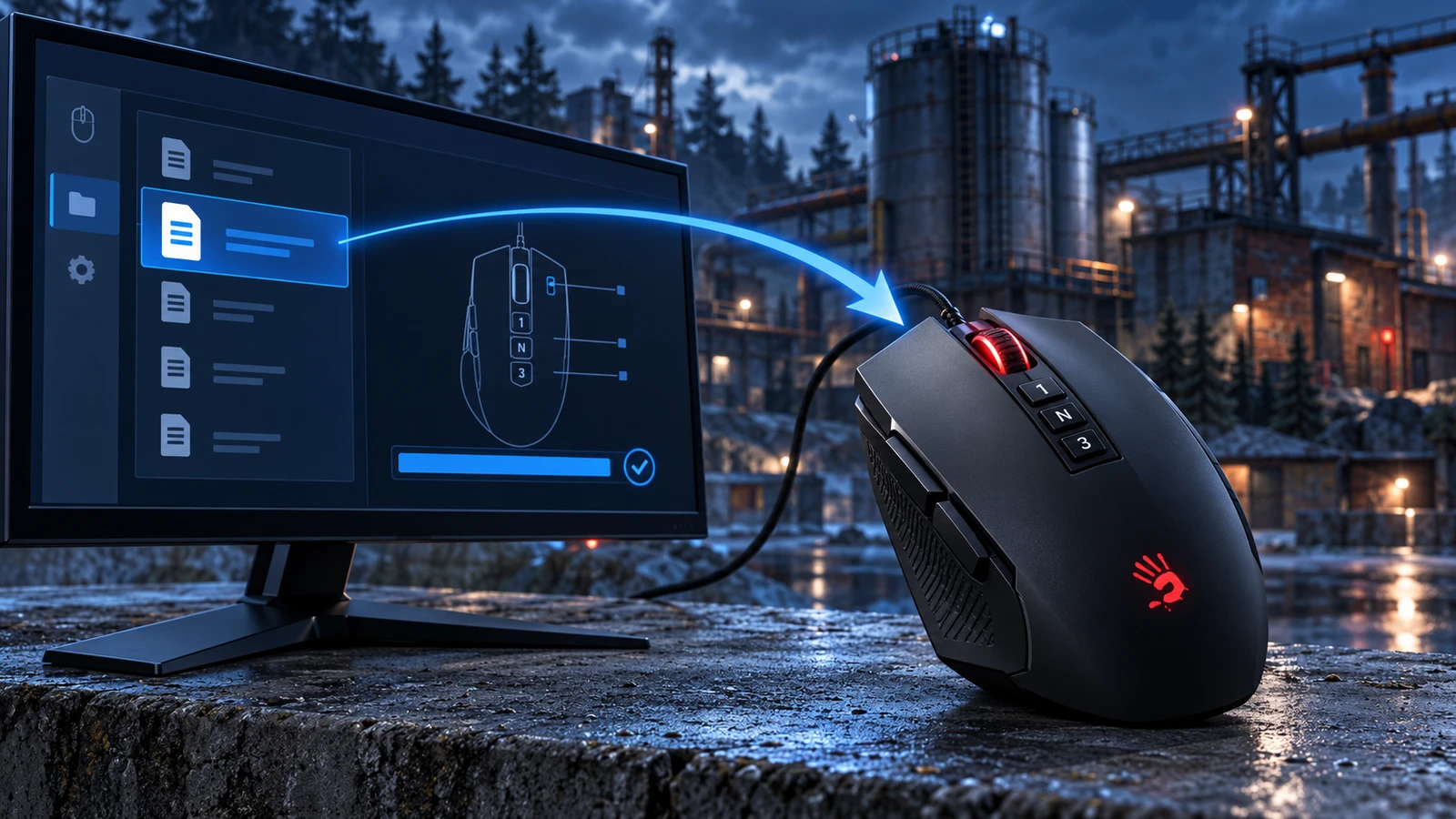
만든 폴더를 선택하고 File In/Out을 클릭하세요. Path 필드에서 매크로 파일이 있는 폴더를 지정하고 필요한 파일을 선택한 뒤 화살표를 클릭하세요: 게임 폴더에 매크로가 나타나요. OK를 클릭하세요.
마우스에 매크로 기록하기
Button 탭으로 이동한 뒤(Full Key Programming 모드에서 사용할 수 있어요) 두 번째 프로필부터 하나를 고르세요: 첫 번째 프로필에서는 왼쪽 버튼에 매크로를 지정할 수 없어요. 마우스 왼쪽 버튼을 선택하고 게임 폴더를 연 다음, 원하는 무기의 매크로를 고르고 APPLY를 클릭하세요 — 매크로가 마우스 메모리에 기록돼요. 다른 무기의 매크로도 같은 방법으로 다른 프로필에 지정하고, 게임 중에 프로필을 전환하세요.
감도 맞추기
매크로를 녹화할 때 사용한 게임 내 감도와 Bloody 소프트웨어의 DPI를 그대로 설정하세요: 매크로는 녹화된 움직임 하나를 반복할 뿐이라서, 설정이 다르면 반동을 정확하게 보정하지 못해요. 매치 전에 사격장에서 매크로를 하나씩 테스트하세요.
Bloody7 사용자라면
Bloody7은 이전 버전의 소프트웨어로, 같은 다운로드 페이지에서 받을 수 있어요. 순서는 다음과 같아요:
- Oscar Macro II 편집기를 열고 File 탭에서 File in/out을 클릭한 뒤 매크로 파일을 선택하고 녹색 화살표를 클릭하세요.
- Ultra Core 4 모드를 켜고 Button 섹션을 여세요.
- Standard 프로필을 Gaming 프로필 중 하나로 바꾸세요 — 버튼 목록에 왼쪽 버튼이 나타나요.
- 왼쪽 버튼에 매크로를 지정하고 APPLY를 클릭하세요.
Bloody7은 가져온 매크로를 프로그램 폴더 안에 게임별 폴더로 저장해요:
C:\Program Files (x86)\Bloody7\Bloody7\Data\Mouse\English\ScriptsMacros\GunLib
Bloody와 Nova Macro 비교
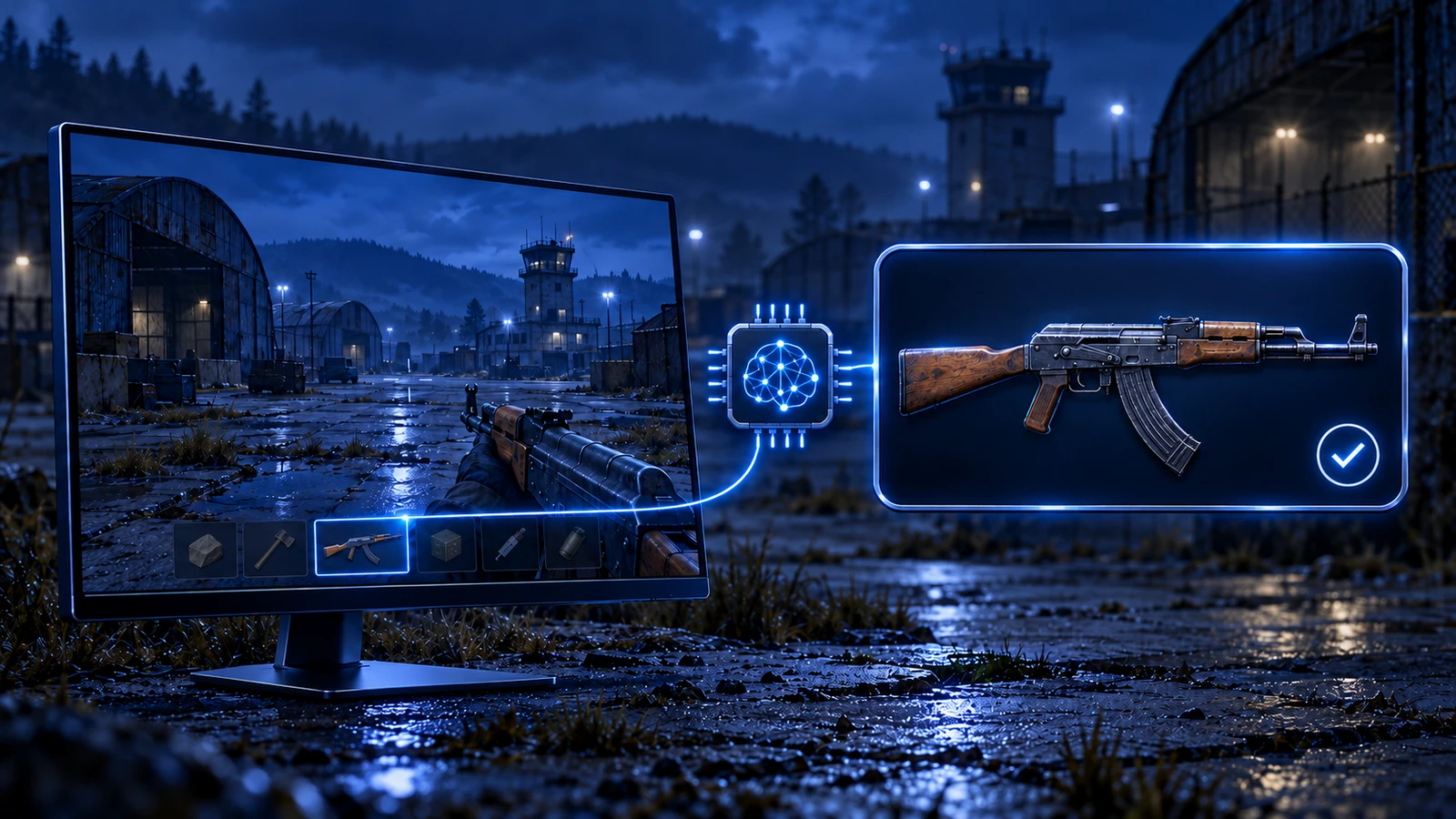
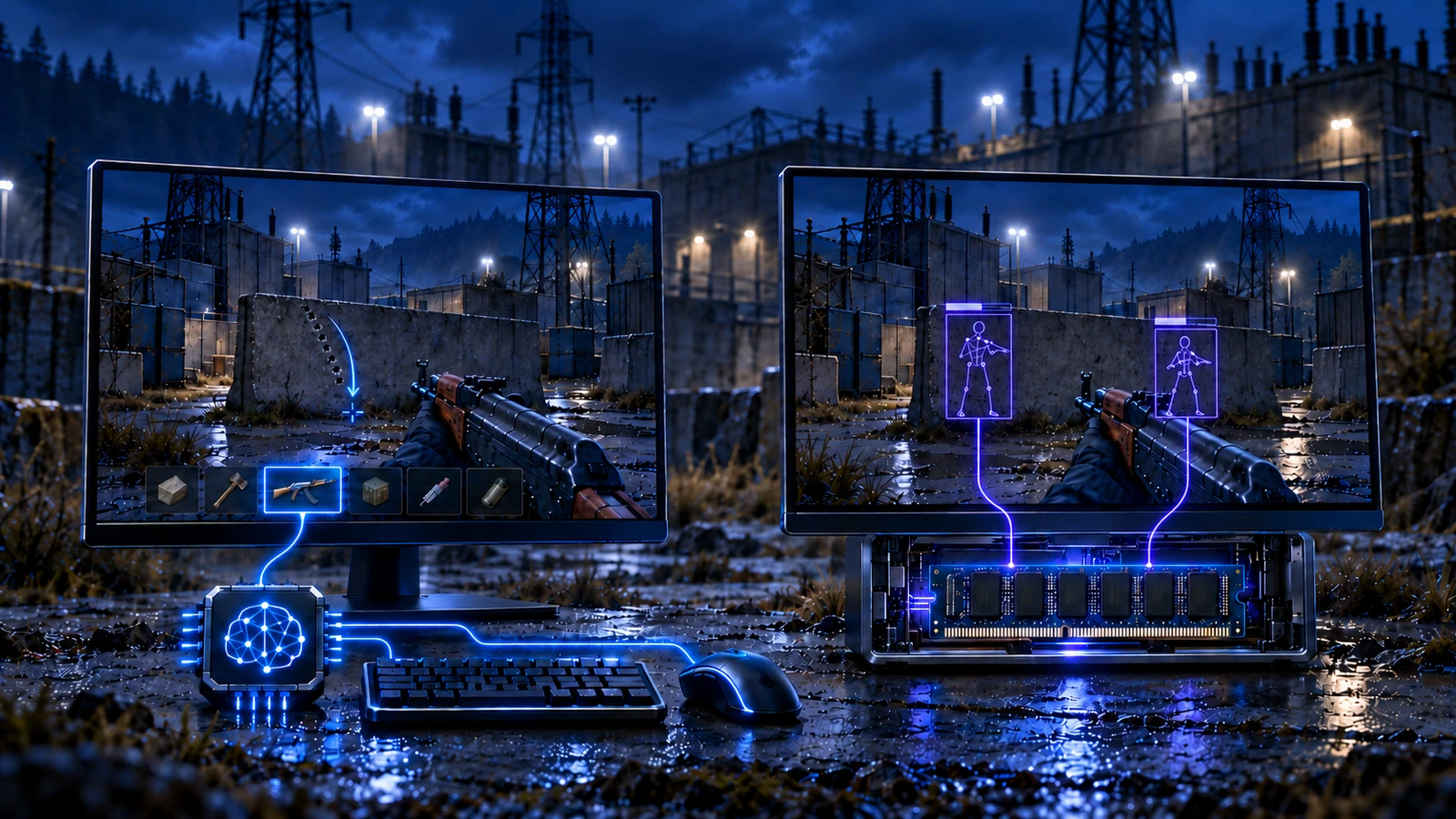
위의 설치는 한 번이면 끝날 것 같지만, 실제로는 그렇지 않아요: 무기마다 매크로가 필요하고, 게임 패치가 나오면 모든 과정을 처음부터 다시 해야 해요. Nova Macro 스크립트는 다르게 작동해요 — 컴퓨터에서 실행되는 프로그램이 화면을 보고 손에 든 무기에 알아서 맞추기 때문에, 마우스에 아무것도 기록할 필요가 없어요.
Bloody 매크로
- Ultra Core 3·4가 활성화된 Bloody 마우스에서만 작동해요 — Activated 마우스가 아니면 활성화는 유료예요
- 매크로마다 별도 파일이에요: 찾고, 가져오고, 마우스에 기록해야 해요
- 교전 중에 무기, 조준경, 부착물을 직접 전환해야 해요
- 녹화할 때의 감도와 DPI에서만 반동을 보정해요
- 게임 패치 후에는 매크로를 다시 찾아 설치해야 해요
Nova Macro 스크립트
- Bloody, Logitech, Razer는 물론 일반 사무용 마우스까지 어떤 마우스에서도 작동해요
- 활성화할 것도, 마우스에 기록할 것도 없어요
- 프로그램이 화면 이미지로 무기, 조준경, 부착물을 인식해요
- 자동 설정이 사용자 환경에 맞게 프로그램을 알아서 조정해요
- 새 패치에 맞춘 업데이트가 실행할 때 무료로 자동 적용돼요
Nova Macro 시작하기
제품 선택
스토어를 열고 게임과 제품을 선택한 뒤 결제하세요.
키 받기
결제가 끝나면 활성화 키와 함께, 프로그램을 다운로드할 수 있는 가이드 링크를 받아요.
키 입력
프로그램을 실행하고 활성화 키를 입력하세요.
자동 설정 후 플레이
자동 설정이 사용자 환경에 맞게 프로그램을 알아서 조정해요. 자동 설정이 맞지 않는 경우 — 예를 들어 두 번째 PC나 클라우드에서 플레이할 때 — 가이드에서 수동 설정 방법을 단계별로 안내해요. 프로그램이 무기를 알아서 인식하므로 따로 전환할 필요가 없어요.
// 마우스에 이미 Bloody 매크로가 있다면
사격에 쓰는 버튼에서 매크로를 지우세요 — 예를 들어 Bloody 소프트웨어에서 왼쪽 버튼에 매크로가 없는 프로필을 선택하세요. 그렇지 않으면 마우스와 Nova Macro가 동시에 반동을 보정해서 조준점이 아래로 쏠려요.
게임 선택
활성화도, 매크로 파일도, 수동 무기 전환도 필요 없어요 — Bloody를 포함한 어떤 마우스에서도요.