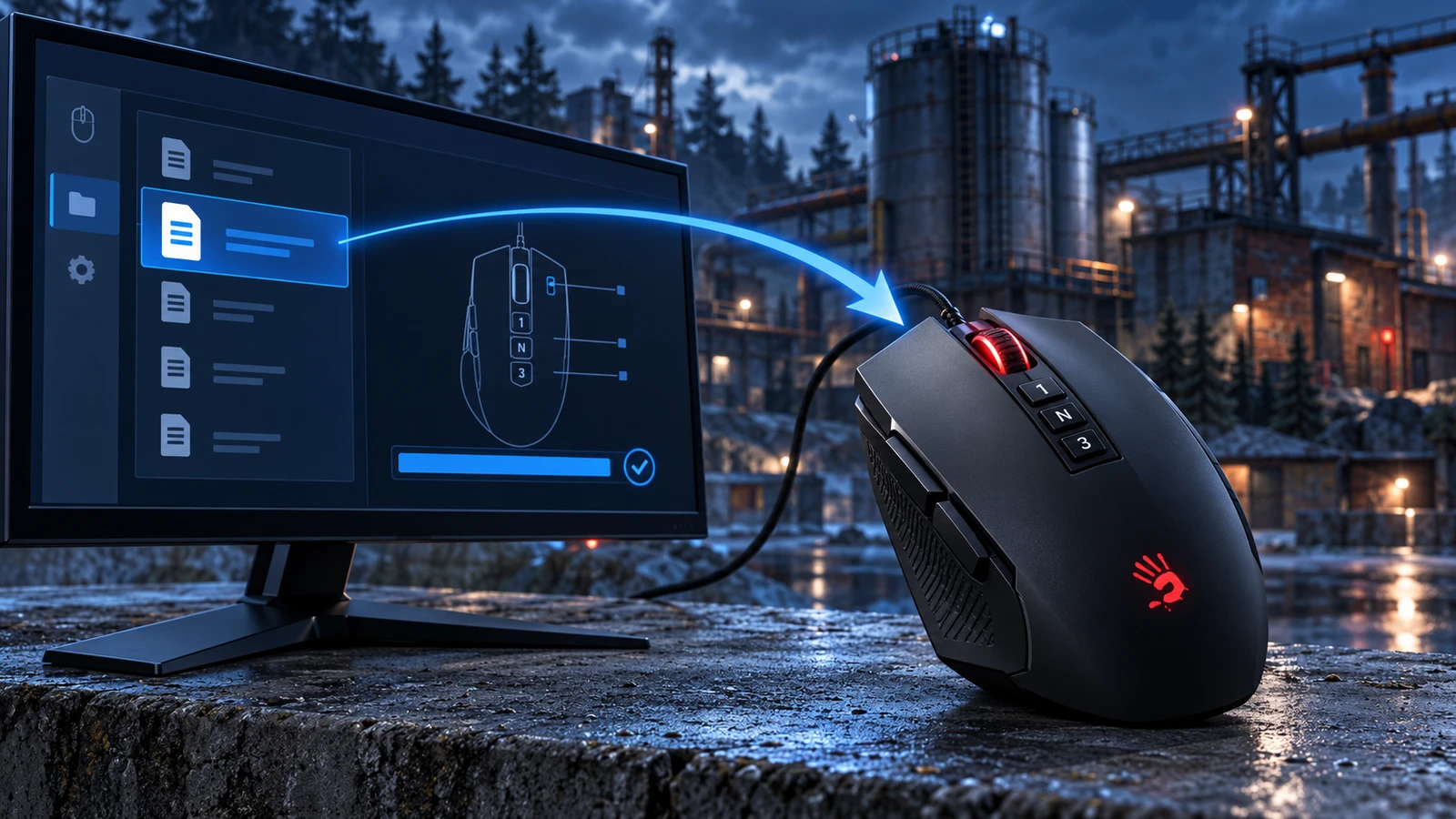
Макросы на мышь A4Tech Bloody ставятся через её фирменную программу: файлы макросов импортируются в программу и записываются в память мыши. Ниже — пошаговая установка в Bloody WorkShop 8, последней версии программы, и в Bloody7, а после — сравнение с макросами Nova Macro, которым всё это не нужно.
Что понадобится
- Мышь Bloody с поддержкой макросов. Какая программа нужна вашей модели, видно в разделе загрузок официального сайта Bloody: у большинства мышей это Bloody WorkShop 8 и Bloody7. У некоторых моделей — например, у беспроводных R72 и R73 и у серии ES — свои программы, и шаги в них другие.
- Активированные режимы Ultra Core 3 и Ultra Core 4. Без них макросы в мышь не загрузить. Мыши с надписью Activated на коробке и корпусе активированы с завода, остальные активируются платным кодом из официального магазина Bloody.
- Файлы макросов в формате .amc или .mgn — как правило, по файлу на каждое оружие. Вместе с ними обычно указаны чувствительность в игре и DPI, под которые они записаны.
- Windows 10 или 11 — на них работает Bloody WorkShop 8.
Установка через Bloody WorkShop 8
Скачайте программу
Откройте раздел загрузок на официальном сайте Bloody, выберите модель своей мыши и скачайте Bloody WorkShop 8 — переход на неё с Bloody7 бесплатный. Установите программу: выберите язык, дважды нажмите «Далее», дождитесь конца установки и нажмите OK. Программу и код активации берите только на официальном сайте: неофициальные сборки и активации могут вывести мышь из строя.
Создайте папку для игры
Подключите мышь и запустите программу от имени администратора. Откройте раздел Macro Settings, вкладку Oscar III, нажмите «Новая игра», введите название игры и нажмите OK — в этой папке будут лежать её макросы.
Импортируйте макросы
Выберите созданную папку и нажмите «Файл в / вне». В поле «Дорожка» — так в программе называется путь — укажите папку с файлами макросов, выделите нужные файлы и нажмите стрелку: макросы появятся в папке игры. Нажмите OK.
Запишите макрос в мышь
Перейдите на вкладку Button (она есть в режиме Full Key Programming) и выберите профиль начиная со второго: в первом левую кнопку не назначить. Выберите левую кнопку мыши, откройте папку игры, выберите макрос нужного оружия и нажмите APPLY — макрос запишется в память мыши. Макросы других оружий назначьте так же на другие профили и переключайтесь между ними в игре.
Настройте чувствительность
Выставьте в игре чувствительность, а в программе Bloody — DPI, под которые записаны макросы: макрос повторяет одно записанное движение, и с другими настройками гасит отдачу неточно. Перед боем проверьте каждый макрос на стрельбище.
Если у вас Bloody7
Bloody7 — прошлая версия программы, она есть на той же странице загрузок. Порядок в ней такой:
- Откройте редактор Oscar Macro II, на вкладке «Файл» нажмите «Файл в/вне», выберите файлы макросов и нажмите зелёную стрелку.
- Включите режим Ultra Core 4 и откройте раздел Button.
- Смените профиль Standard на любой из профилей Gaming — в списке кнопок появится левая.
- Назначьте на левую кнопку макрос и нажмите APPLY.
Импортированные макросы Bloody7 хранит в папке программы, по папке на игру:
C:\Program Files (x86)\Bloody7\Bloody7\Data\Mouse\English\ScriptsMacros\GunLib
Bloody или Nova Macro
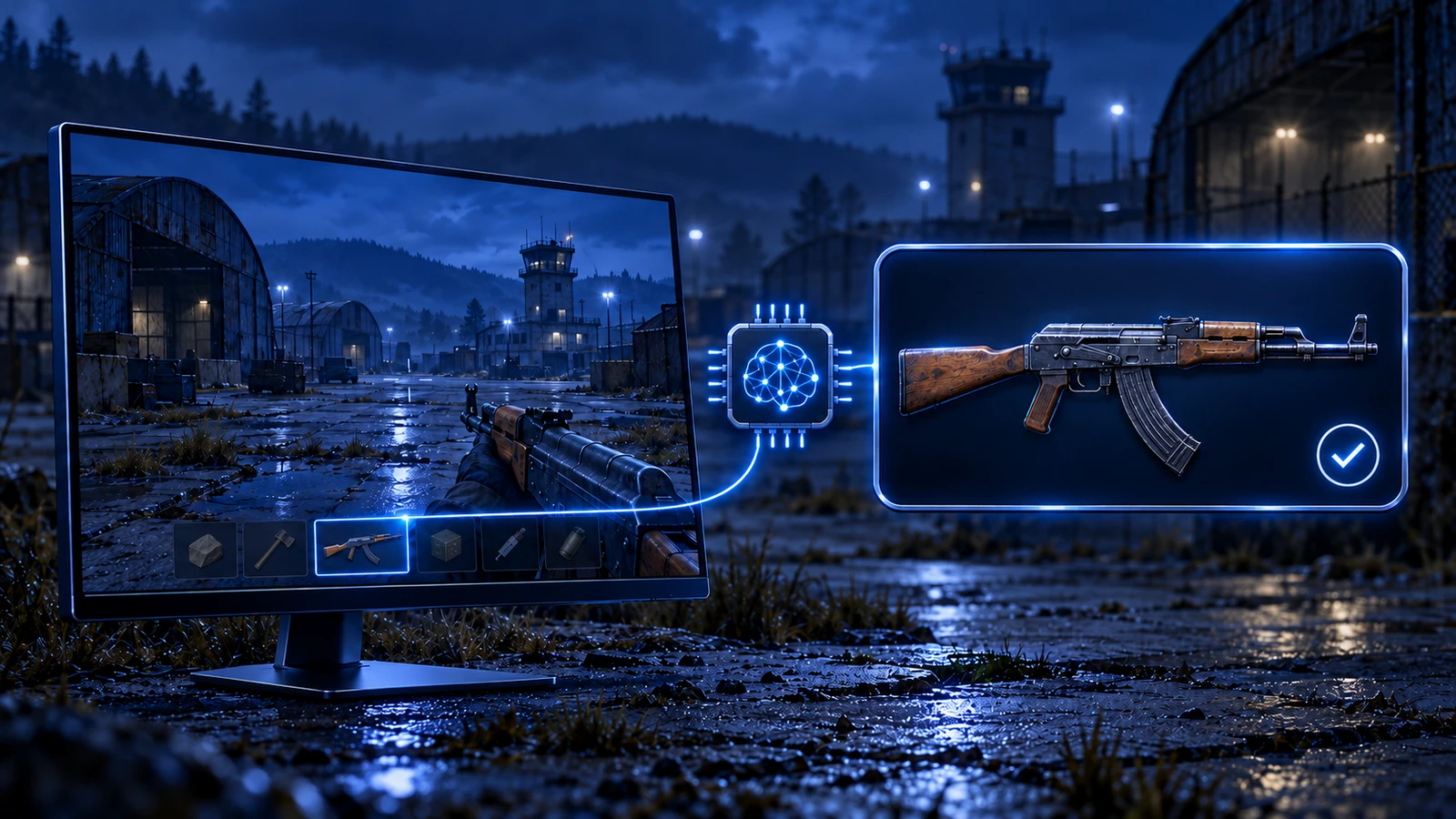
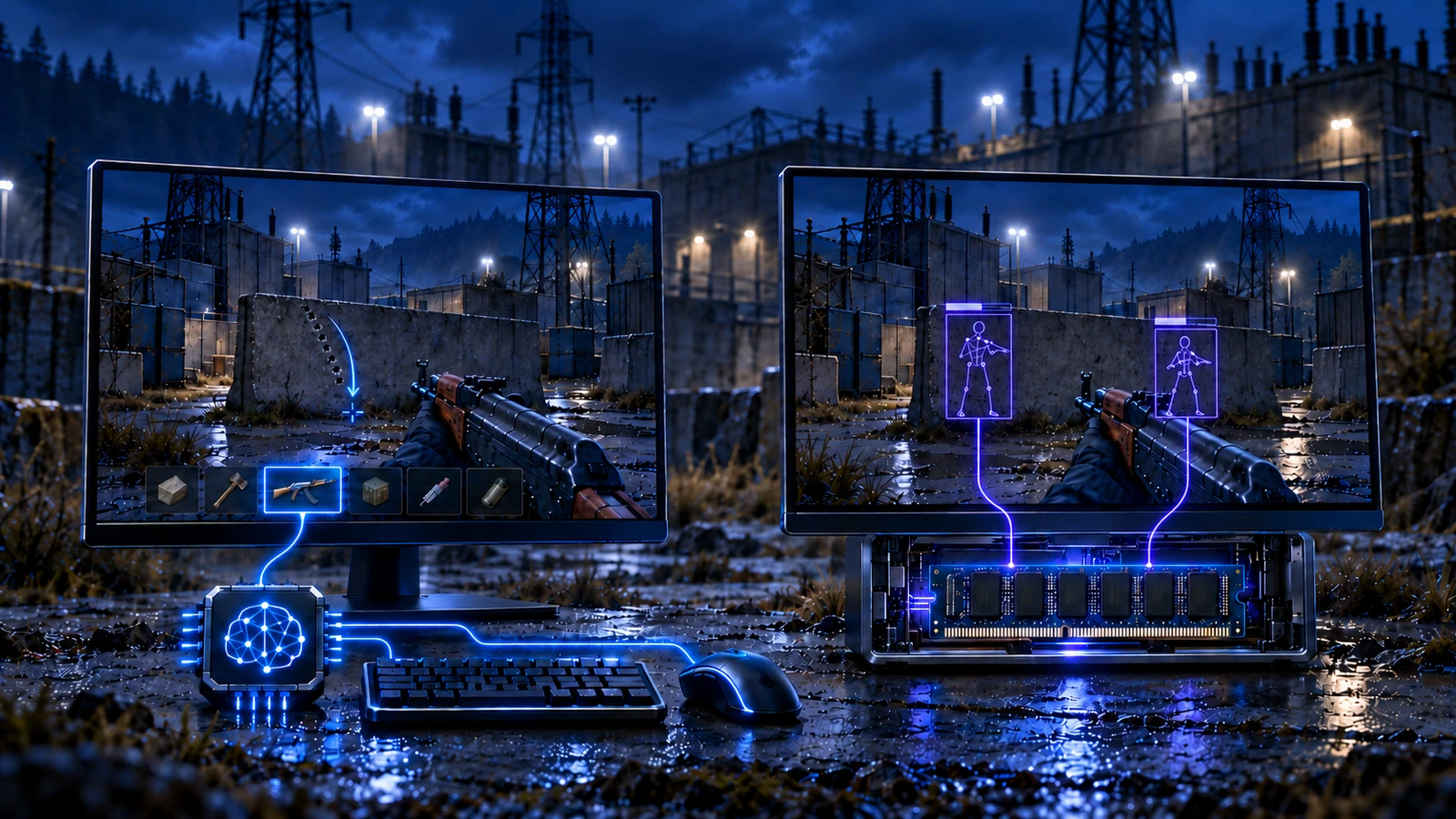
Установка выше разовая только на бумаге: макрос нужен на каждое оружие, а после патча игры всё повторяется заново. Макросы Nova Macro устроены иначе — это программа на компьютере, которая видит экран и сама подстраивается под оружие в руках, поэтому записывать в мышь ничего не нужно.
Макросы Bloody
- Только мыши Bloody с активированными Ultra Core 3 и 4 — активация платная, если мышь не Activated
- Каждый макрос — отдельный файл: найти, импортировать, записать в мышь
- Оружие, прицел и модули в бою переключаете вы сами
- Гасят отдачу только при той чувствительности и DPI, под которые записаны
- После патча игры макросы приходится искать и ставить заново
Макросы Nova Macro
- Работают с любой мышью — Bloody, Logitech, Razer или обычной офисной
- Ничего не нужно активировать и записывать в мышь
- Оружие, прицел и модули программа узнаёт сама по картинке на экране
- Автонастройка сама подстраивает программу под ваши параметры
- Обновления под новые патчи — бесплатно и автоматически при запуске
Как начать с Nova Macro
Выберите продукт
Откройте каталог, выберите игру и продукт и оплатите покупку.
Получите ключ
После оплаты на почту придут ключ активации и ссылка на инструкцию, по которой вы скачаете программу.
Введите ключ
Запустите программу и введите ключ активации.
Запустите автонастройку и играйте
Автонастройка сама настроит программу под ваши параметры. Если она вам не подходит — например, при игре через второй ПК или в облаке, — инструкция проведёт через ручную настройку. Оружие программа узнает сама — переключать ничего не нужно.
// Если на мыши уже стоят макросы Bloody
Уберите их с кнопок, которыми вы стреляете, — например, выберите в программе Bloody профиль без макроса на левой кнопке. Иначе отдачу будут гасить сразу и мышь, и Nova Macro, и прицел уведёт вниз.
Выберите свою игру
Без активации, файлов макросов и ручной смены оружия — с любой мышью, в том числе с Bloody.