Las macros para un mouse A4Tech Bloody se instalan con su propio software: los archivos de macros se importan al programa y se graban en la memoria del mouse. A continuación tienes la instalación paso a paso en Bloody WorkShop 8, la versión más reciente del software, y en Bloody7, y después una comparación con los scripts de Nova Macro, que no necesitan nada de esto.
Qué necesitas
- Un mouse Bloody compatible con macros. La sección de descargas del sitio oficial de Bloody indica qué software necesita tu modelo: para la mayoría de los mouse es Bloody WorkShop 8 y Bloody7. Algunos modelos, como los inalámbricos R72 y R73 y la serie ES, tienen su propio software, y allí los pasos son distintos.
- Los modos Ultra Core 3 y Ultra Core 4 activados. Sin ellos, las macros no se pueden cargar en el mouse. Los mouse con la marca Activated en la caja y en el cuerpo vienen activados de fábrica; los demás se activan con un código de pago de la tienda oficial de Bloody.
- Archivos de macros en formato .amc o .mgn; por lo general, un archivo por arma. Suelen venir con la sensibilidad en el juego y los DPI con los que se grabaron.
- Windows 10 u 11: Bloody WorkShop 8 funciona en ellos.
Instalación con Bloody WorkShop 8
Descarga el software
Abre la sección de descargas del sitio oficial de Bloody, elige el modelo de tu mouse y descarga Bloody WorkShop 8; pasar a él desde Bloody7 es gratis. Instálalo: elige el idioma, haz clic dos veces en Next, espera a que termine la instalación y haz clic en OK. Consigue el software y el código de activación solo en el sitio oficial: las versiones y activaciones no oficiales pueden dejar el mouse inservible.
Crea una carpeta para el juego
Conecta el mouse y ejecuta el software como administrador. Abre Macro Settings, la pestaña Oscar III, haz clic en New Game, escribe el nombre del juego y haz clic en OK: en esta carpeta se guardarán sus macros.
Importa las macros
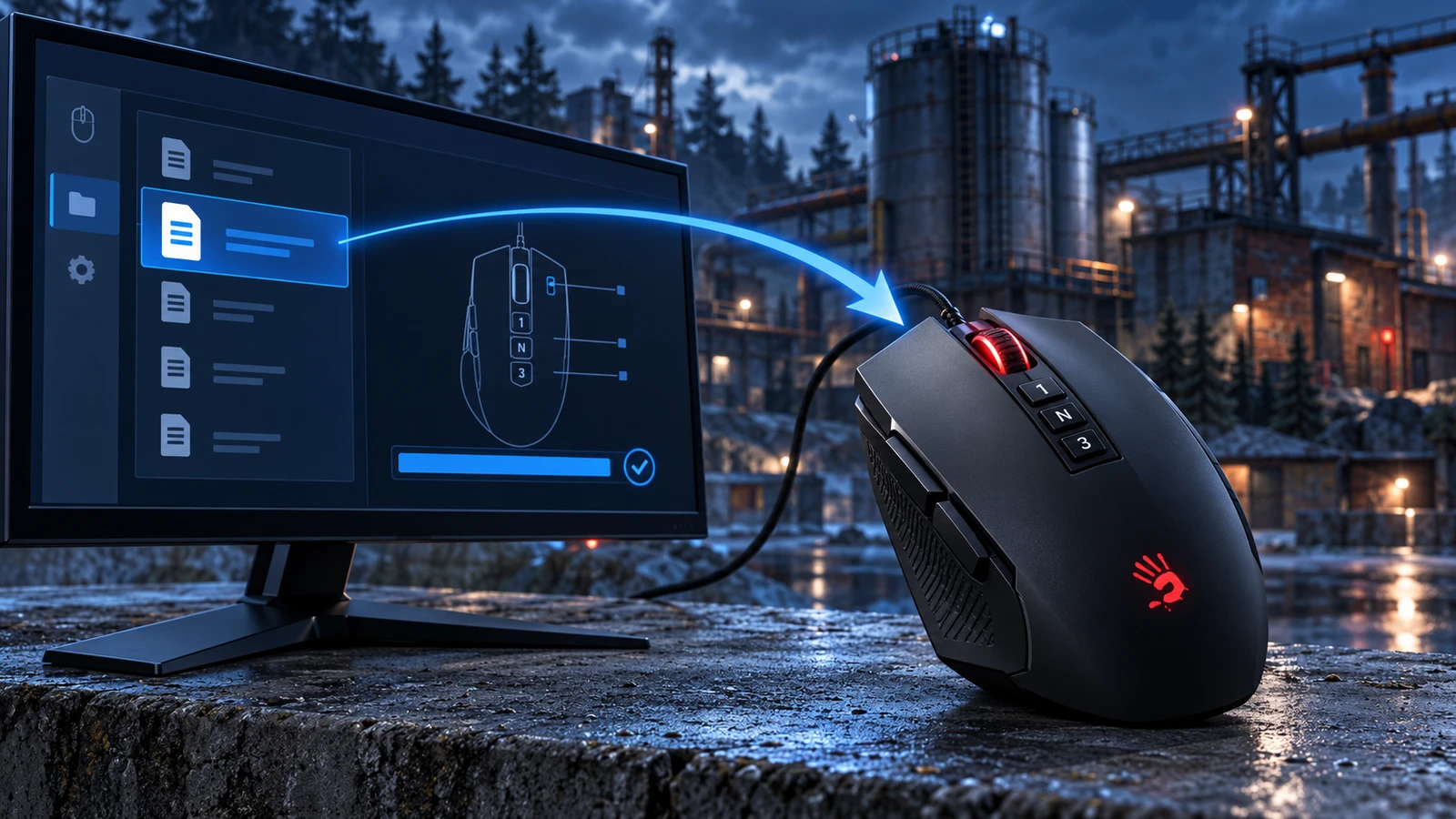
Selecciona la carpeta que creaste y haz clic en File In/Out. En el campo Path, indica la carpeta con tus archivos de macros, selecciona los archivos que necesitas y haz clic en la flecha: las macros aparecen en la carpeta del juego. Haz clic en OK.
Graba la macro en el mouse
Ve a la pestaña Button (está disponible en el modo Full Key Programming) y elige un perfil a partir del segundo: en el primero no se puede asignar el botón izquierdo. Selecciona el botón izquierdo del mouse, abre la carpeta del juego, elige la macro del arma que necesitas y haz clic en APPLY: la macro se graba en la memoria del mouse. Asigna de la misma forma las macros de otras armas a otros perfiles y cambia entre ellos en el juego.
Ajusta tu sensibilidad
Pon la sensibilidad en el juego, y los DPI en el software de Bloody, con los que se grabaron las macros: una macro repite un único movimiento grabado y, con otros ajustes, compensa el retroceso de forma imprecisa. Antes de una partida, prueba cada macro en el campo de tiro.
Si tienes Bloody7
Bloody7 es la versión anterior del software y está disponible en la misma página de descargas. En ella, el orden es el siguiente:
- Abre el editor Oscar Macro II, en la pestaña File haz clic en File in/out, selecciona tus archivos de macros y haz clic en la flecha verde.
- Activa el modo Ultra Core 4 y abre la sección Button.
- Cambia el perfil Standard por cualquiera de los perfiles Gaming: el botón izquierdo aparece en la lista de botones.
- Asigna una macro al botón izquierdo y haz clic en APPLY.
Bloody7 guarda las macros importadas en la carpeta del programa, una carpeta por juego:
C:\Program Files (x86)\Bloody7\Bloody7\Data\Mouse\English\ScriptsMacros\GunLib
Bloody o Nova Macro
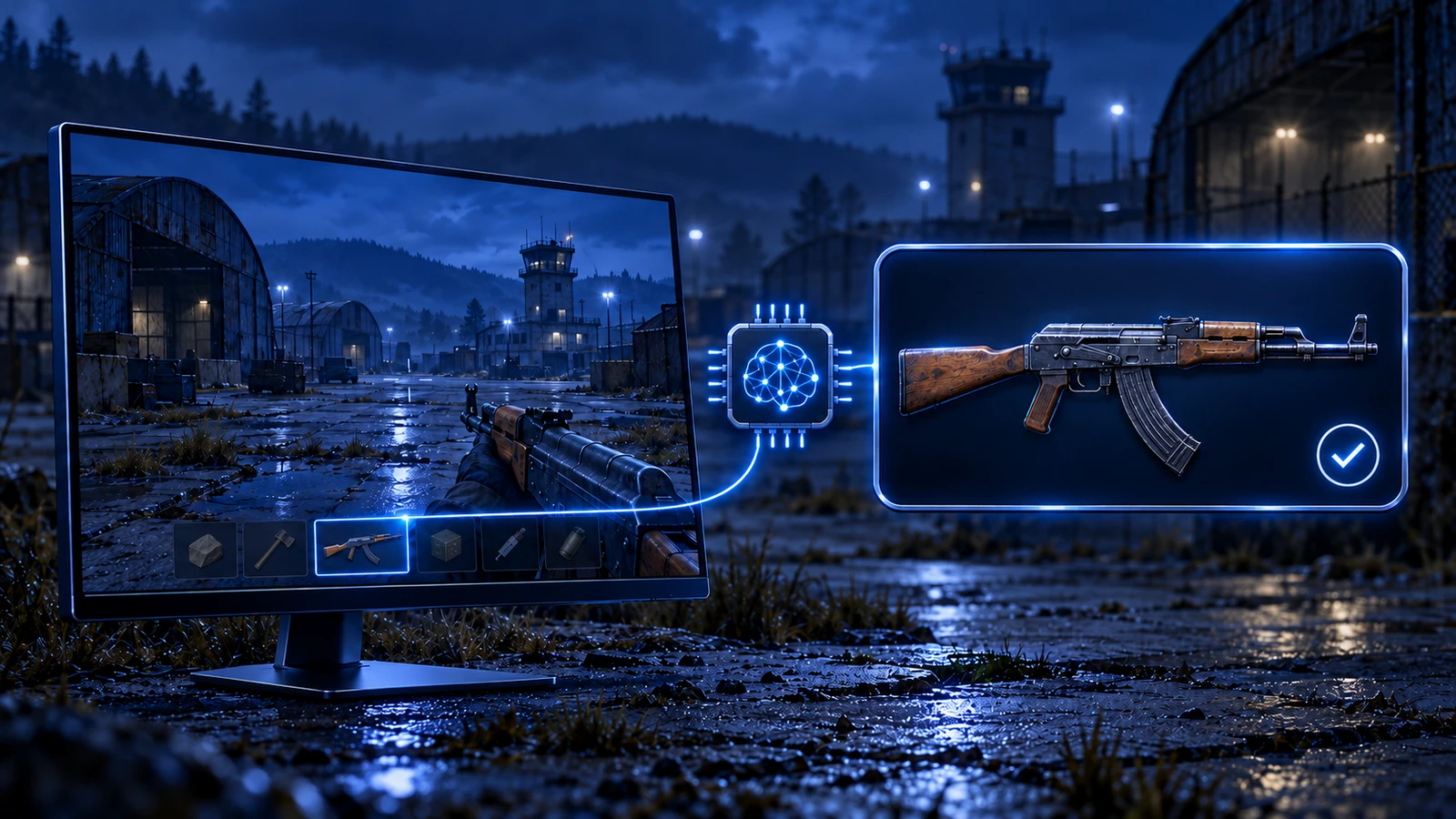
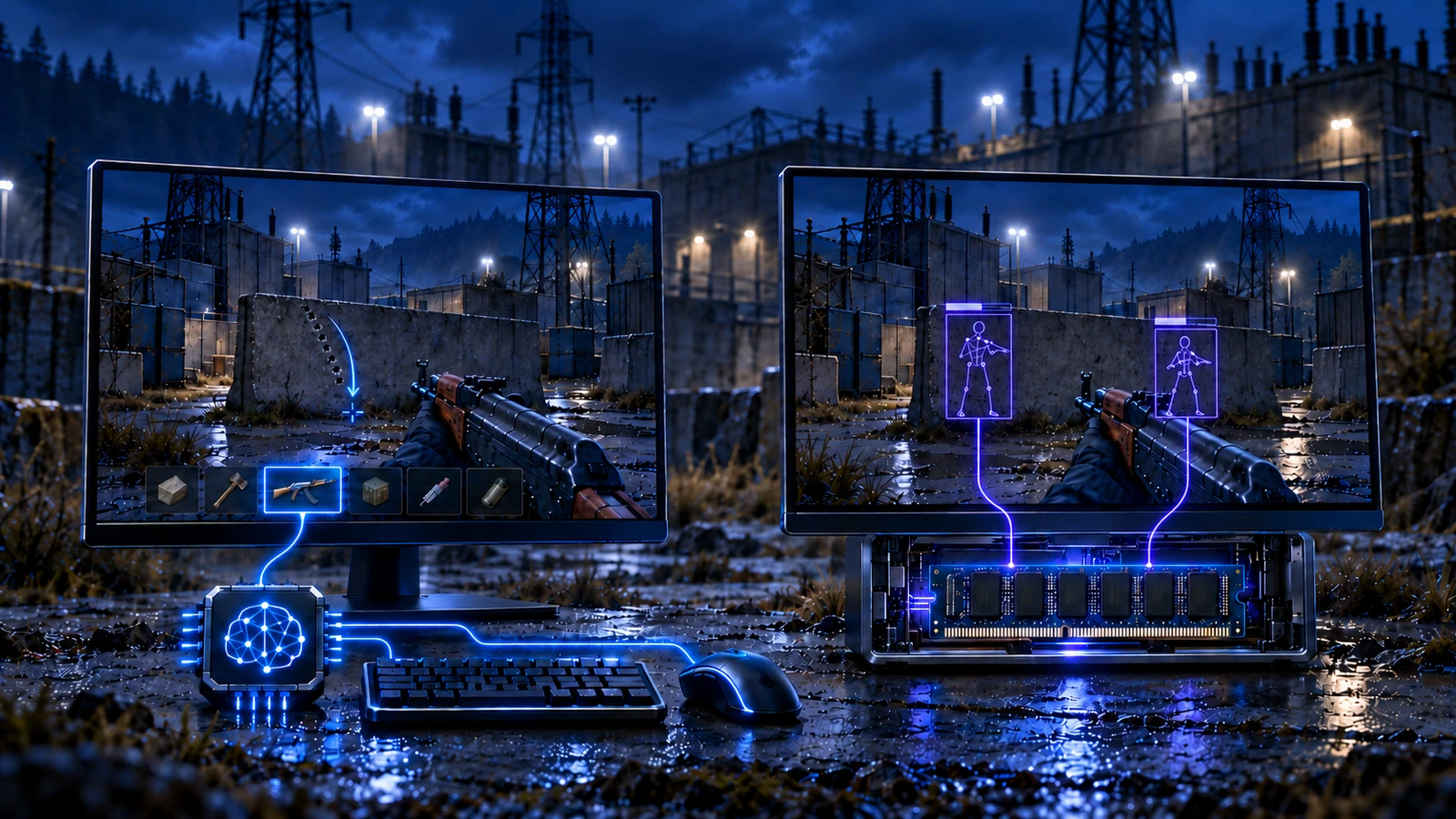
La instalación anterior es única solo en teoría: necesitas una macro para cada arma y, después de un parche del juego, todo empieza de nuevo. Los scripts de Nova Macro funcionan de otra manera: son un programa en tu equipo que ve la pantalla y se adapta por sí solo al arma que tienes en las manos, así que no hay que grabar nada en el mouse.
Macros de Bloody
- Solo mouse Bloody con Ultra Core 3 y 4 activados: la activación es de pago si el mouse no es Activated
- Cada macro es un archivo aparte: hay que encontrarlo, importarlo y grabarlo en el mouse
- Cambias de arma, visor y accesorios tú mismo en plena pelea
- Compensan el retroceso solo con la sensibilidad y los DPI con los que se grabaron
- Después de un parche del juego hay que volver a buscar e instalar las macros
Scripts de Nova Macro
- Funcionan con cualquier mouse: Bloody, Logitech, Razer o uno de oficina corriente
- No hay nada que activar ni grabar en el mouse
- El programa reconoce el arma, el visor y los accesorios a partir de la imagen de la pantalla
- La configuración automática ajusta el programa a tus parámetros por sí sola
- Las actualizaciones para los nuevos parches llegan gratis y automáticamente al iniciar
Cómo empezar con Nova Macro
Elige un producto
Abre la tienda, elige tu juego y tu producto, y págalo.
Recibe tu clave
Después del pago recibes una clave de activación y un enlace a la guía con la que descargas el programa.
Introduce la clave
Inicia el programa e introduce tu clave de activación.
Ejecuta la configuración automática y juega
La configuración automática ajusta el programa a tus parámetros por sí sola. Si no te sirve —por ejemplo, cuando juegas con un segundo equipo o en la nube—, la guía te lleva por la configuración manual. El programa reconoce el arma por sí solo: no hay nada que cambiar.
// Si tu mouse ya tiene macros de Bloody
Quítalas de los botones con los que disparas; por ejemplo, selecciona en el software de Bloody un perfil sin macro en el botón izquierdo. De lo contrario, el mouse y Nova Macro compensan el retroceso a la vez, y tu punto de mira se desvía hacia abajo.
Elige tu juego
Sin activación, sin archivos de macros y sin cambiar de arma a mano, con cualquier mouse, Bloody incluido.